2段階認証とは?
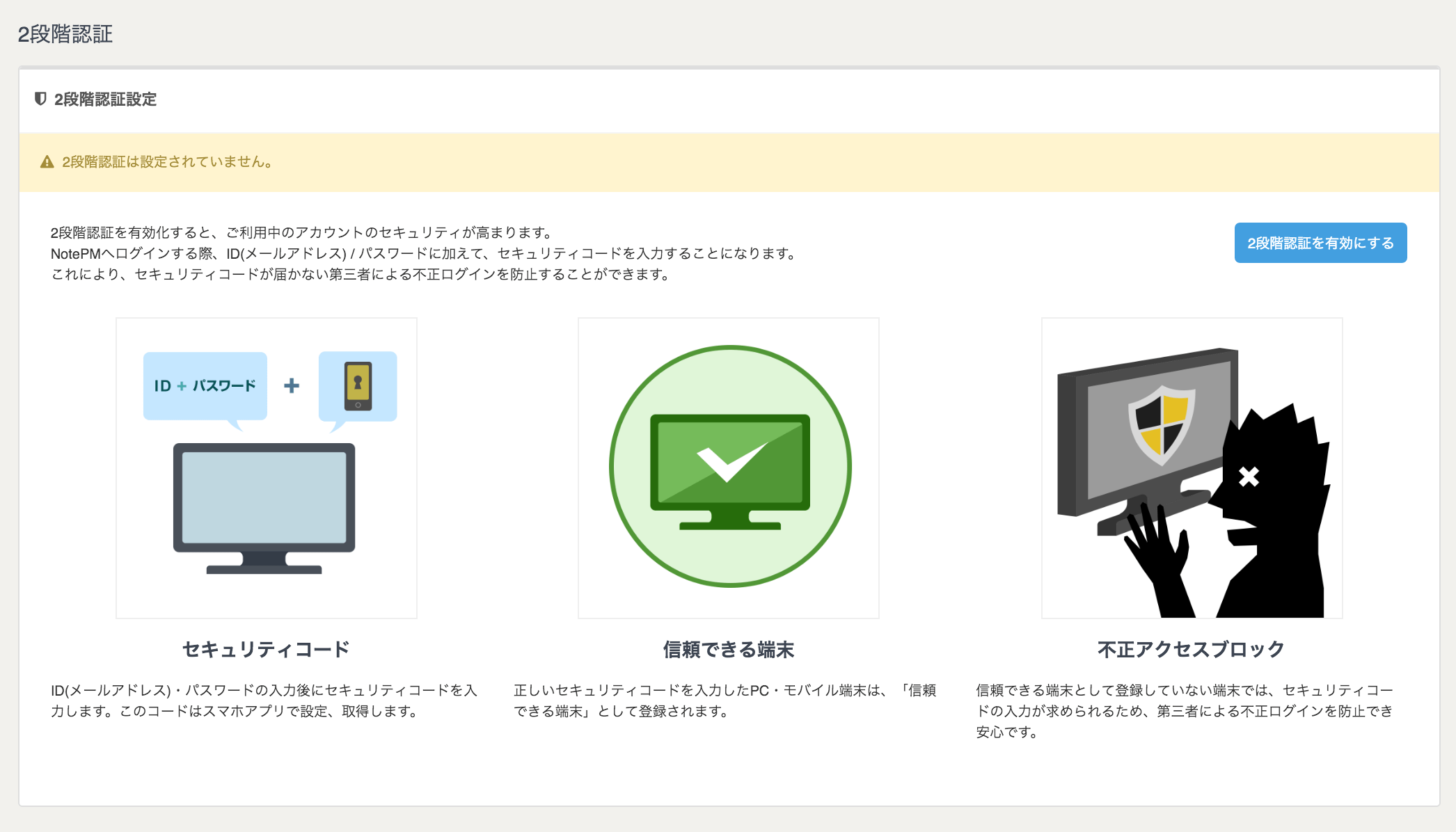
2段階認証を有効にすると、アカウントのセキュリティが向上します。
2段階認証では、NotePMにログインする際、ID(メールアドレス) / パスワードに加え、セキュリティコードを入力します。
これにより、セキュリティコードを知らない第三者による不正ログインを防止できるため、2段階認証の設定を強く推奨しております。
2段階認証の設定方法
- 右上ユーザー名から[個人設定]>[2段階認証]をクリックします。

- [2段階認証を有効にする]をクリックすると、「2段階認証設定」画面が表示されます。
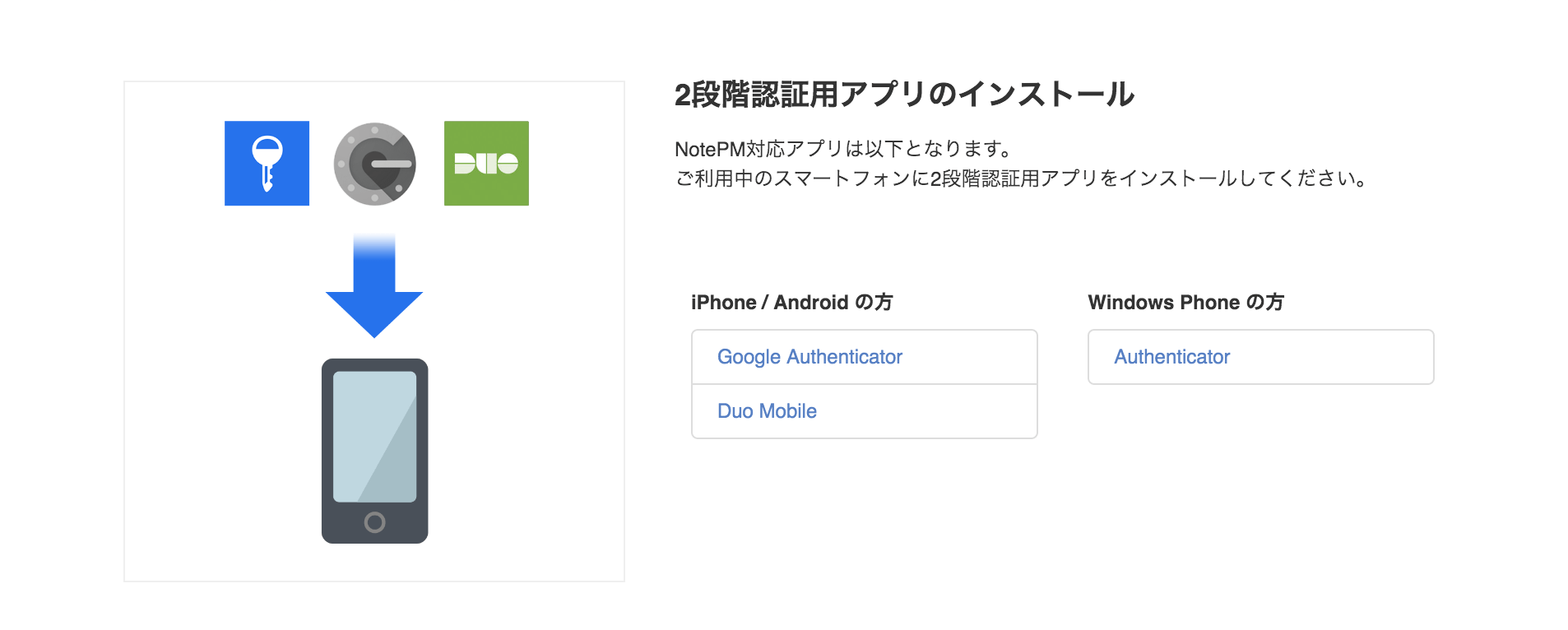
- 2段階認証用アプリをダウンロードします。
- iPhone/Androidの方「Google Authenticator」または「Duo Mobile」
- Windows Phoneの方「Authenticator」
- インストールした2段階認証アプリを起動し、メニューの[+]アイコンをクリックします。
-
NotePMの2段階認証設定画面で表示されているQRコードを読み取ります。
QRコードを読み取れない場合は、シークレットキーを入力してアプリに登録してください。Google Authenticatorの例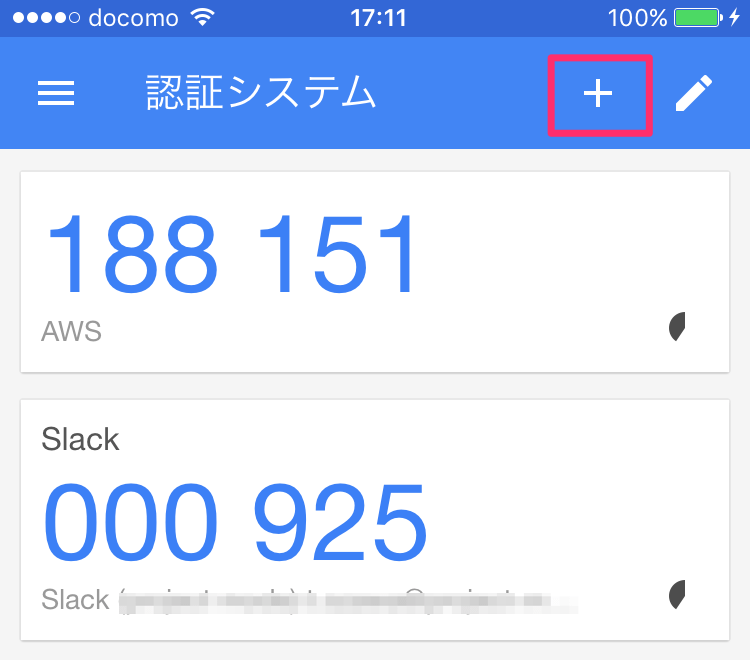
NoePM側のQRコード
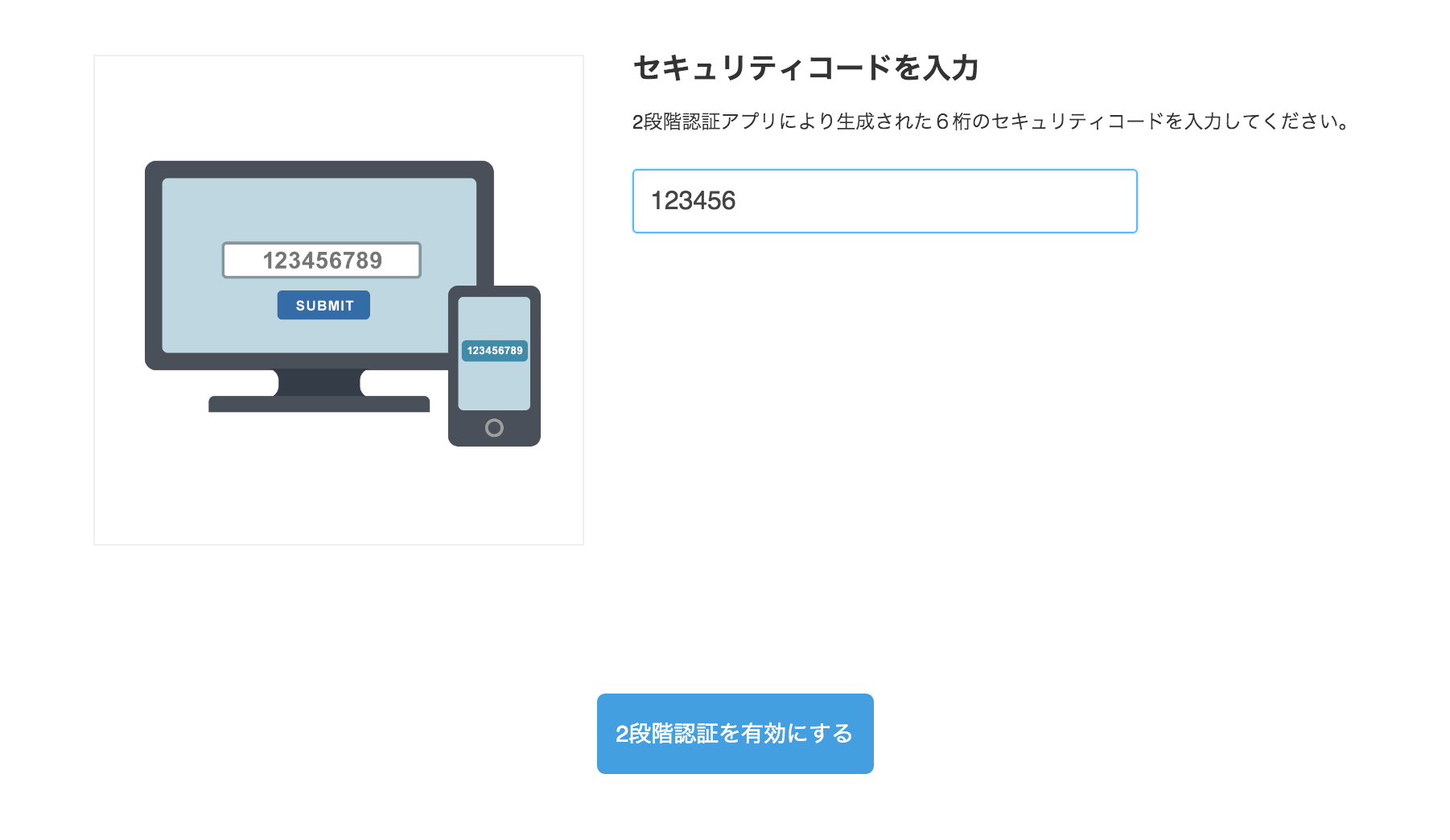
- 2段階認証アプリにより生成された6桁のセキュリティコードを入力し、[2段階認証を有効にする]をクリックします。
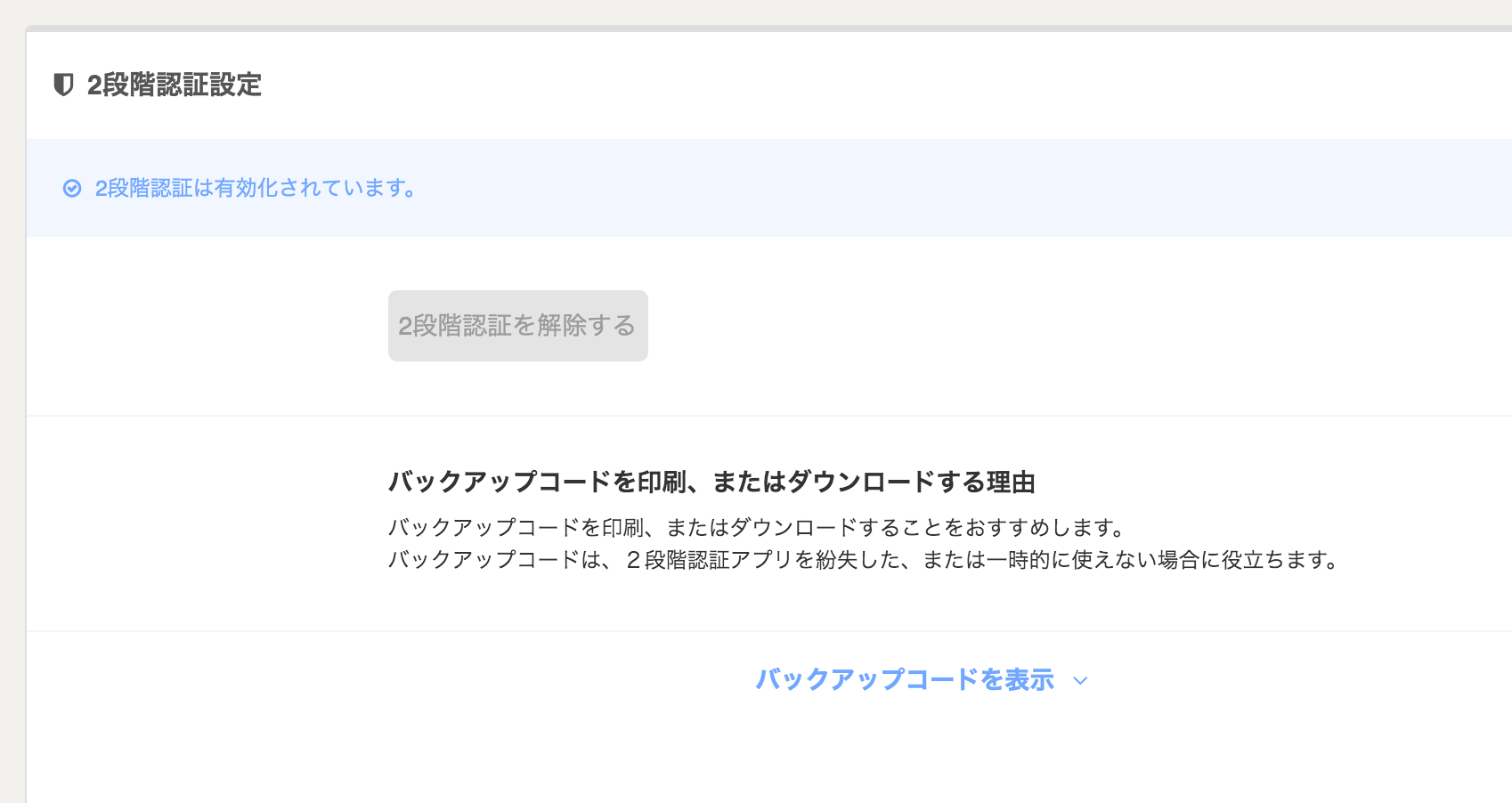
2段階認証を設定したら、「バックアップコード」を印刷、またはダウンロードして保存してください。
バックアップコードは、2段階認証アプリを紛失したり一時的に使えない場合に役立ちます。
バックアップコードは、2段階認証アプリを紛失したり一時的に使えない場合に役立ちます。
バックアップコードとは?
- 2段階認証アプリをインストールした携帯電話が故障や盗難で利用できなくなった場合や、一時的に使えない場合、バックアップコードで認証できます。
- 1回の生成で「9桁の数字が10組」、バックアップコードとして作成されます。
- 各コードは1回だけ、認証コードとして利用できます。
- 印刷やテキストファイルをダウンロードして大切に保管することをおすすめします。
バックアップコードの生成・保存方法
バックアップコードを使い切ったときや古くなったときなどは、新しいコードにリフレッシュ(再生成)してください。
- 2段階認証設定画面にて[バックアップコードを表示]をクリックします。
- [新しいコードを生成]をクリックします。
- [テキストファイルに保存]をクリックします。