操作できる権限
| オーナー | 管理者 | ユーザー | ゲスト | 参照専用ゲスト |
|---|---|---|---|---|
| ◯ | × | × | × | × |
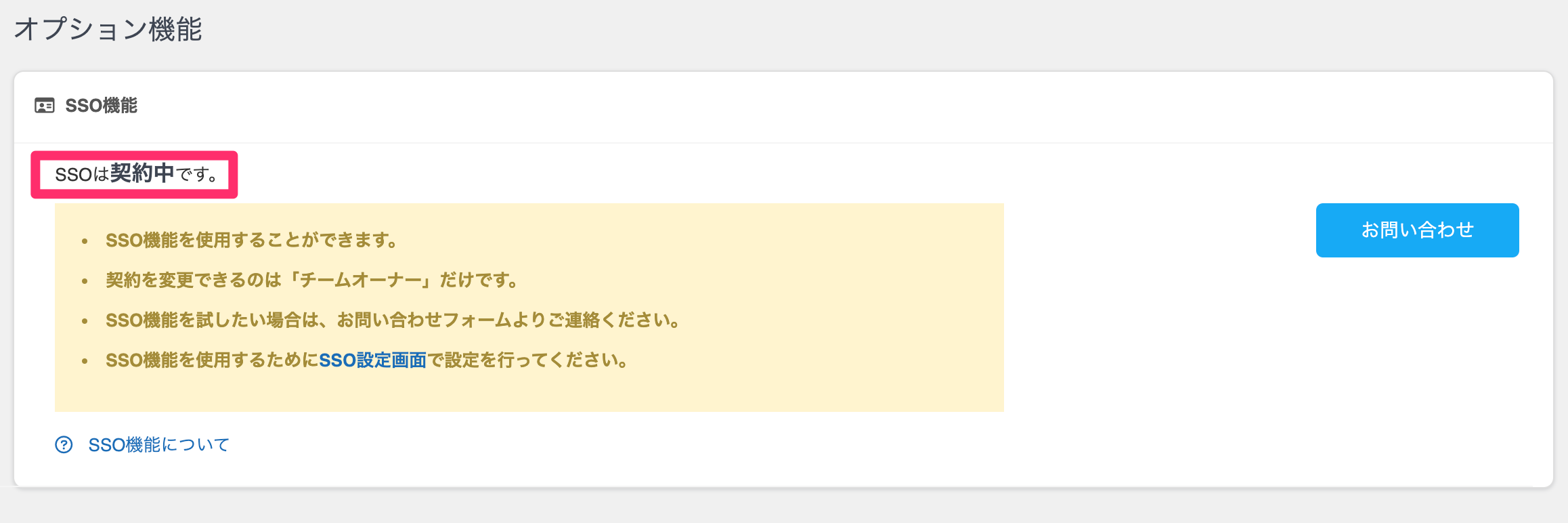
設定の前に、NotePM管理者メニューの[その他]>[オプション機能]でSSOが「契約中」となっていることをお確かめください。
「未契約」の場合は、SSO/SAML認証(シングルサインオンを設定する)のページの「お申込み方法」に沿って、先にお申し込みください。
OktaにNotePMの情報を設定する
-
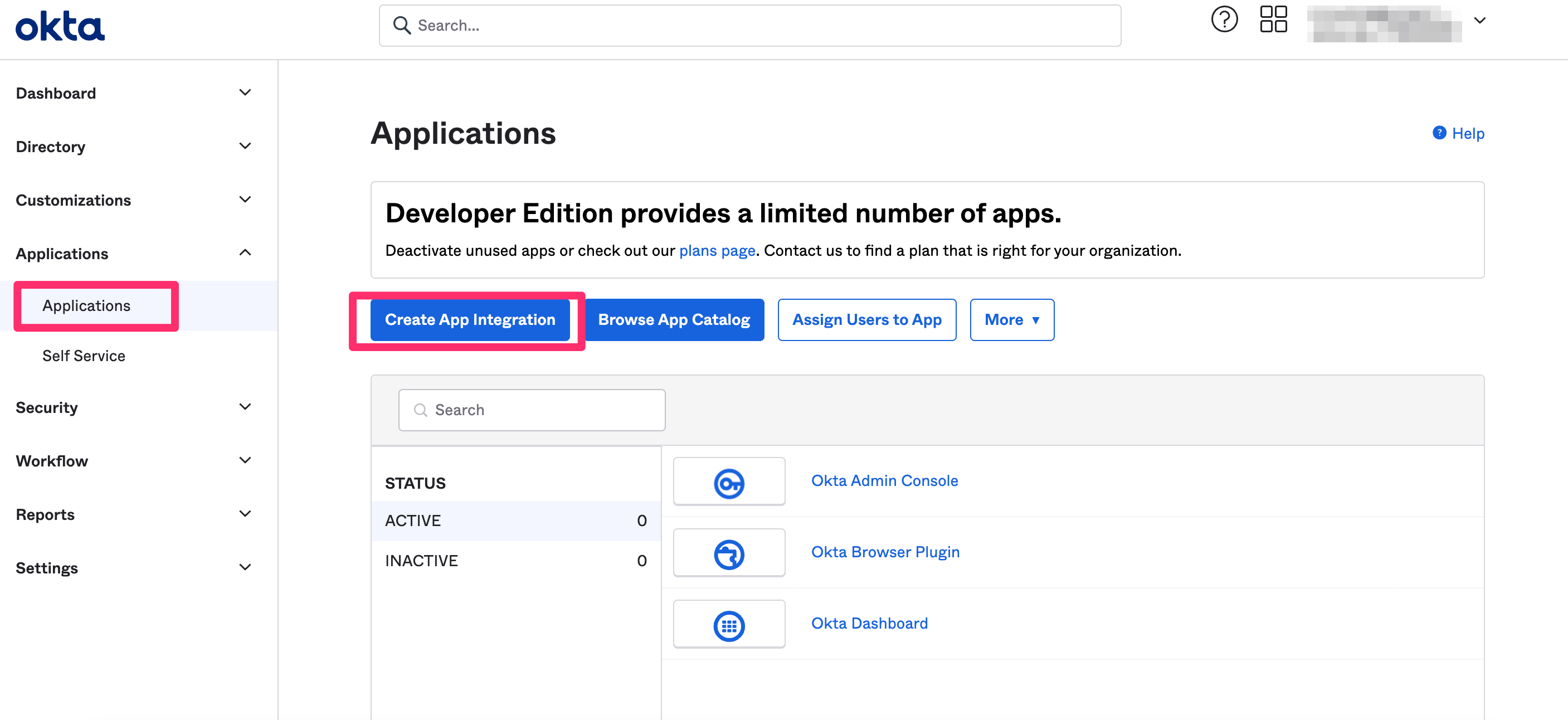
Oktaの管理コンソールにアクセスして、サイドメニューの[Applications]>[Create App Integration]を選択します。
-
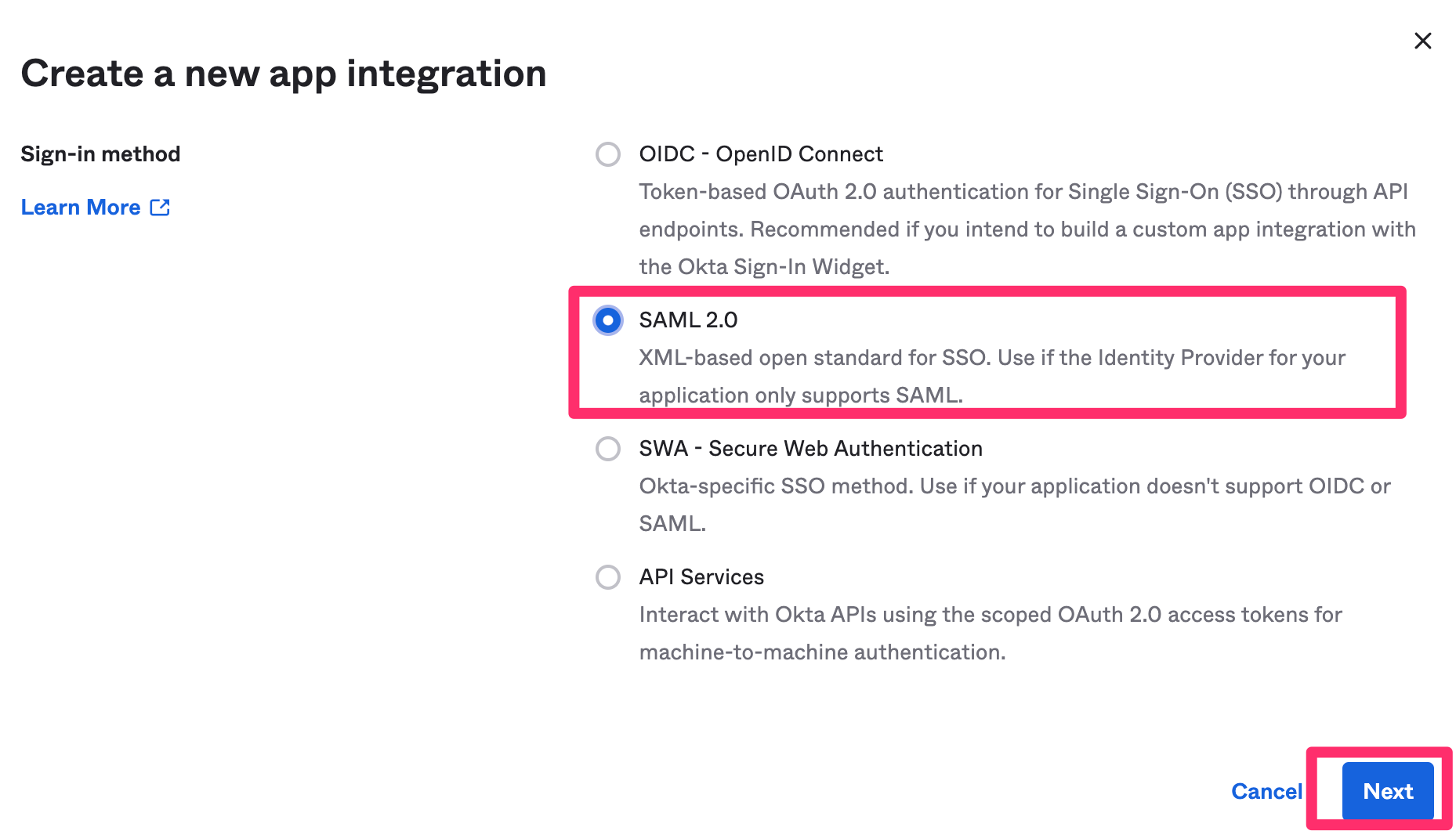
[SAML 2.0]>[Next]をクリックします。
-
こちらからNotePMのロゴ画像をダウンロードします。
ロゴファイルをダウンロード -
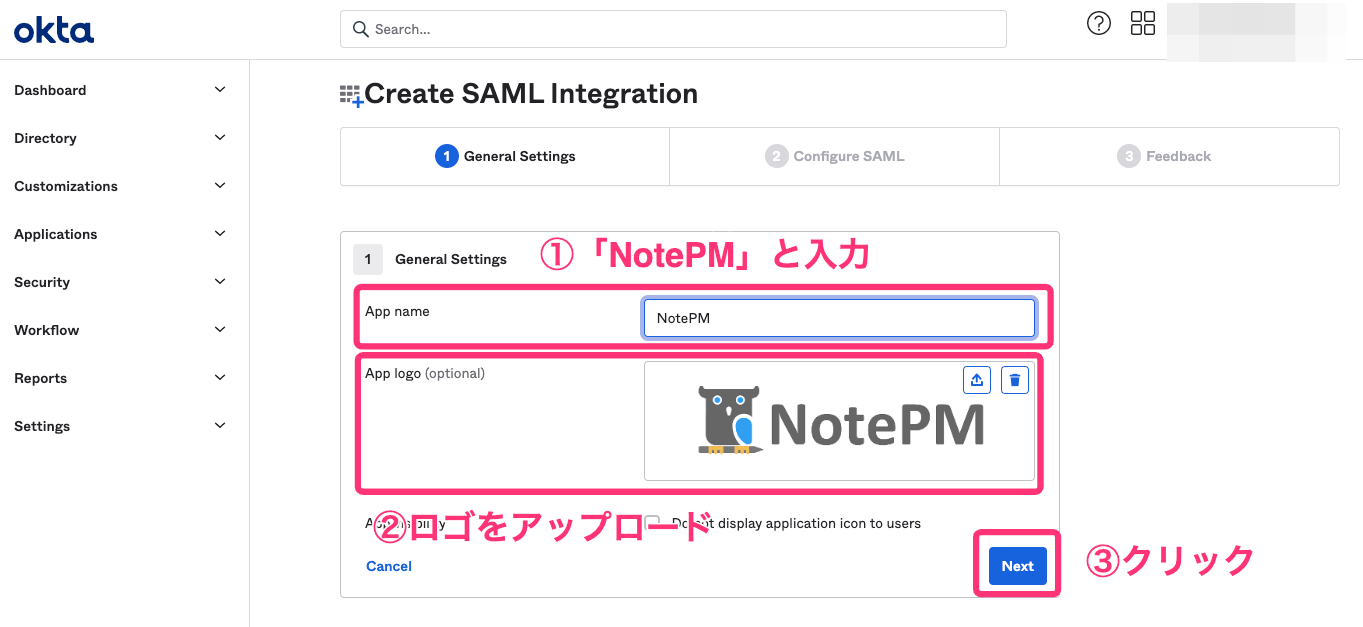
「App name」に「NotePM」と入力し、「App logo (optional)」にダウンロードしたNotePMのロゴ画像をアップロードして[Next]をクリックします。
-
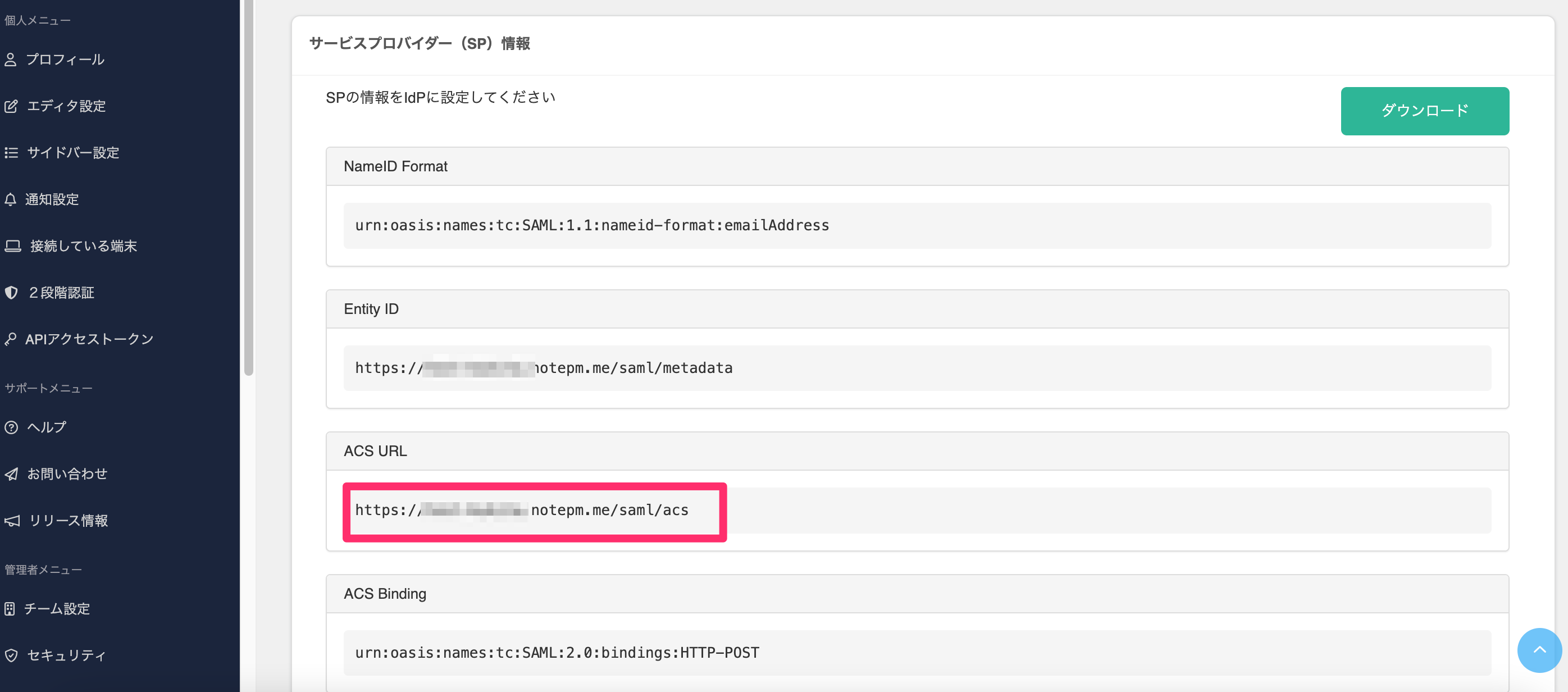
NotePMにアクセスし、管理者メニューの[その他]>[SSO設定]をクリックし、サービスプロバイダー(SP)情報欄の「ACS URL」をコピーします。
-
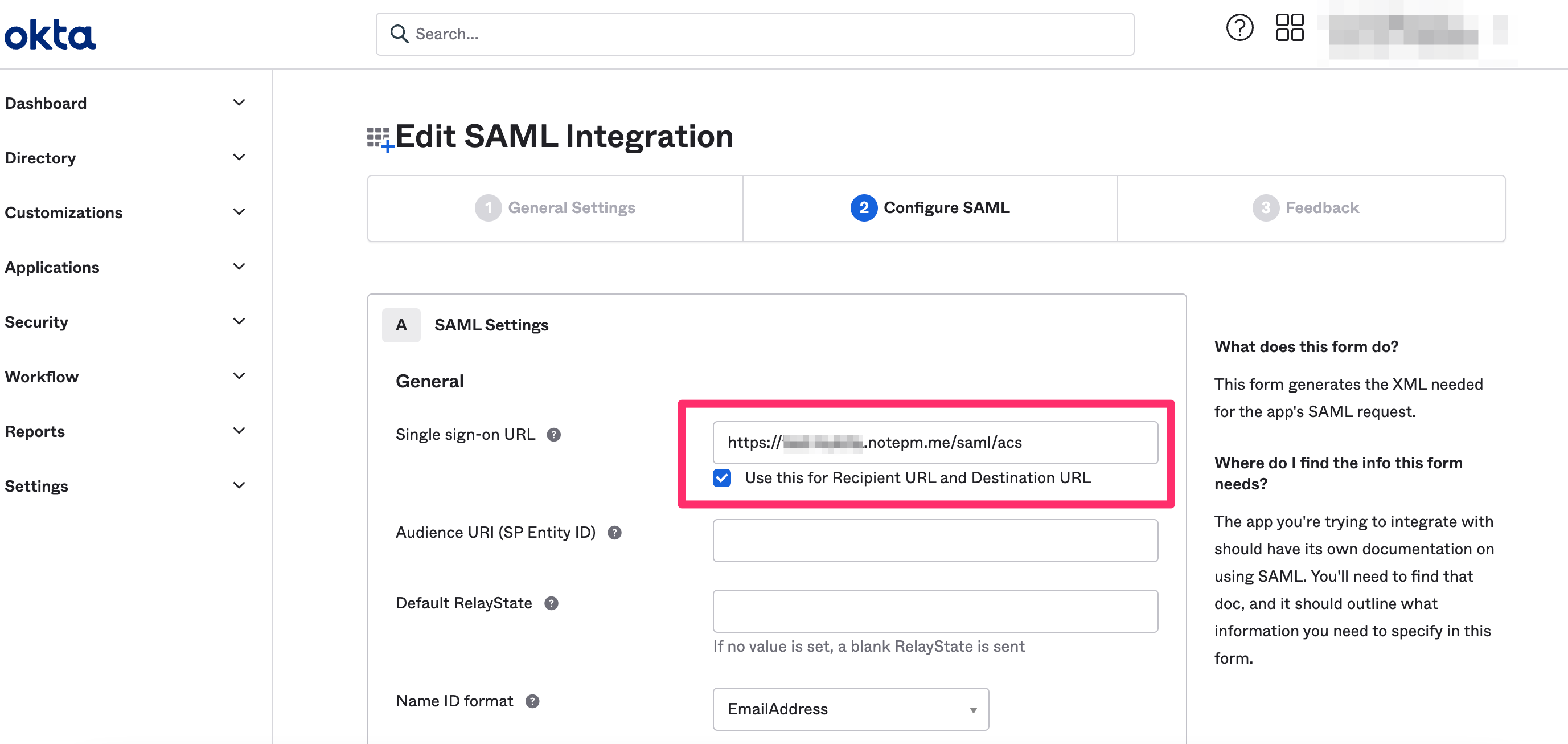
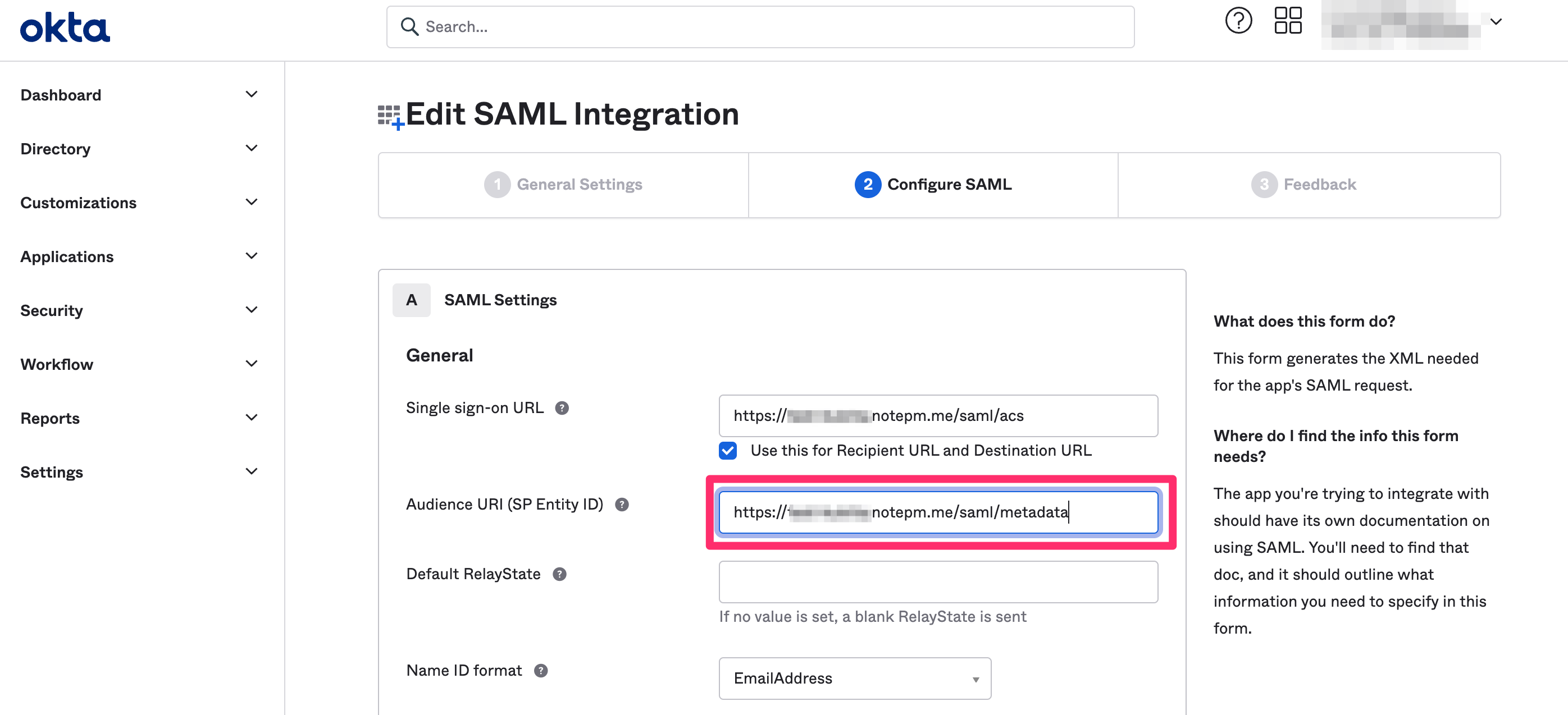
Oktaの管理コンソール画面の「Single sign-on URL 」欄に貼り付けます。
-
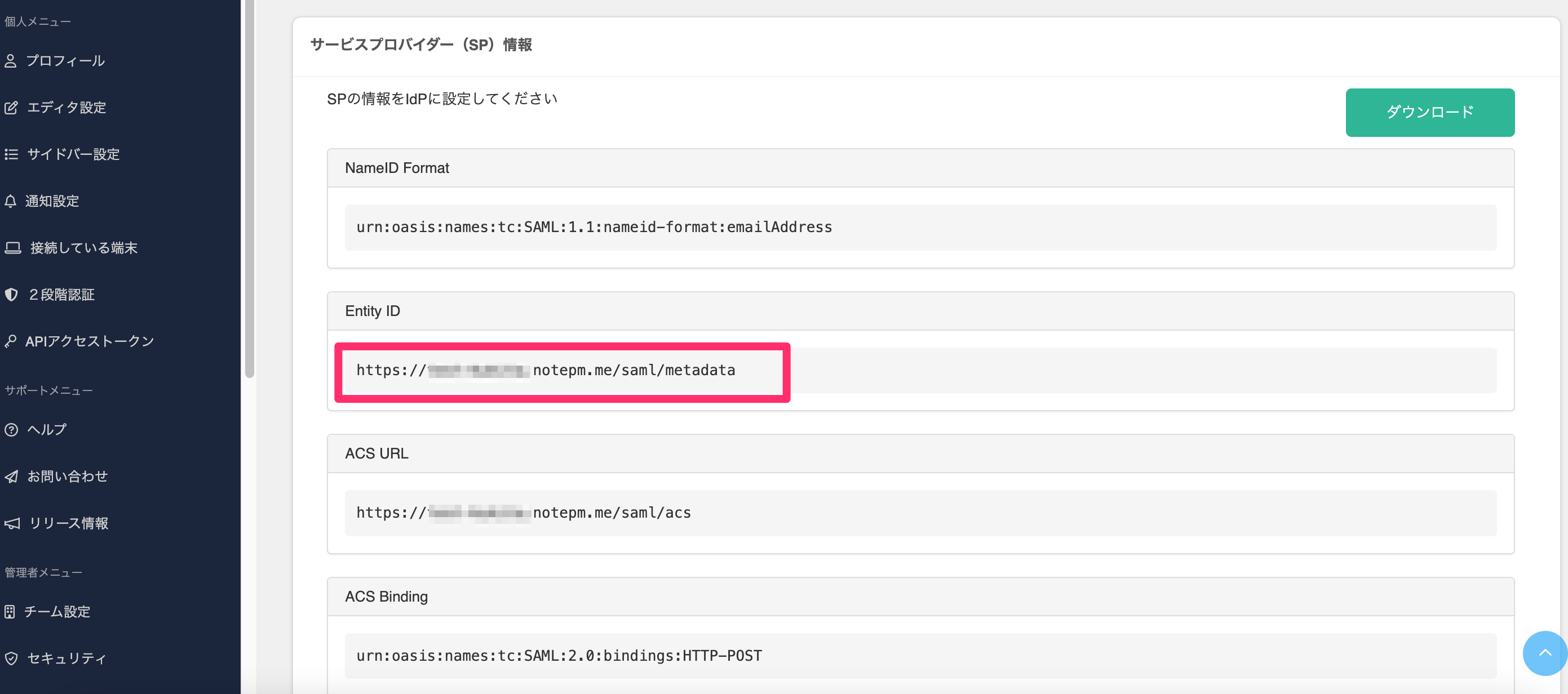
再度、NotePMのSSO設定画面にアクセスし、サービスプロバイダー(SP)情報欄の「Entity ID」をコピーします。
-
Oktaの管理コンソール画面の「Audience URI (SP Entity ID)」欄に貼り付けます。
-
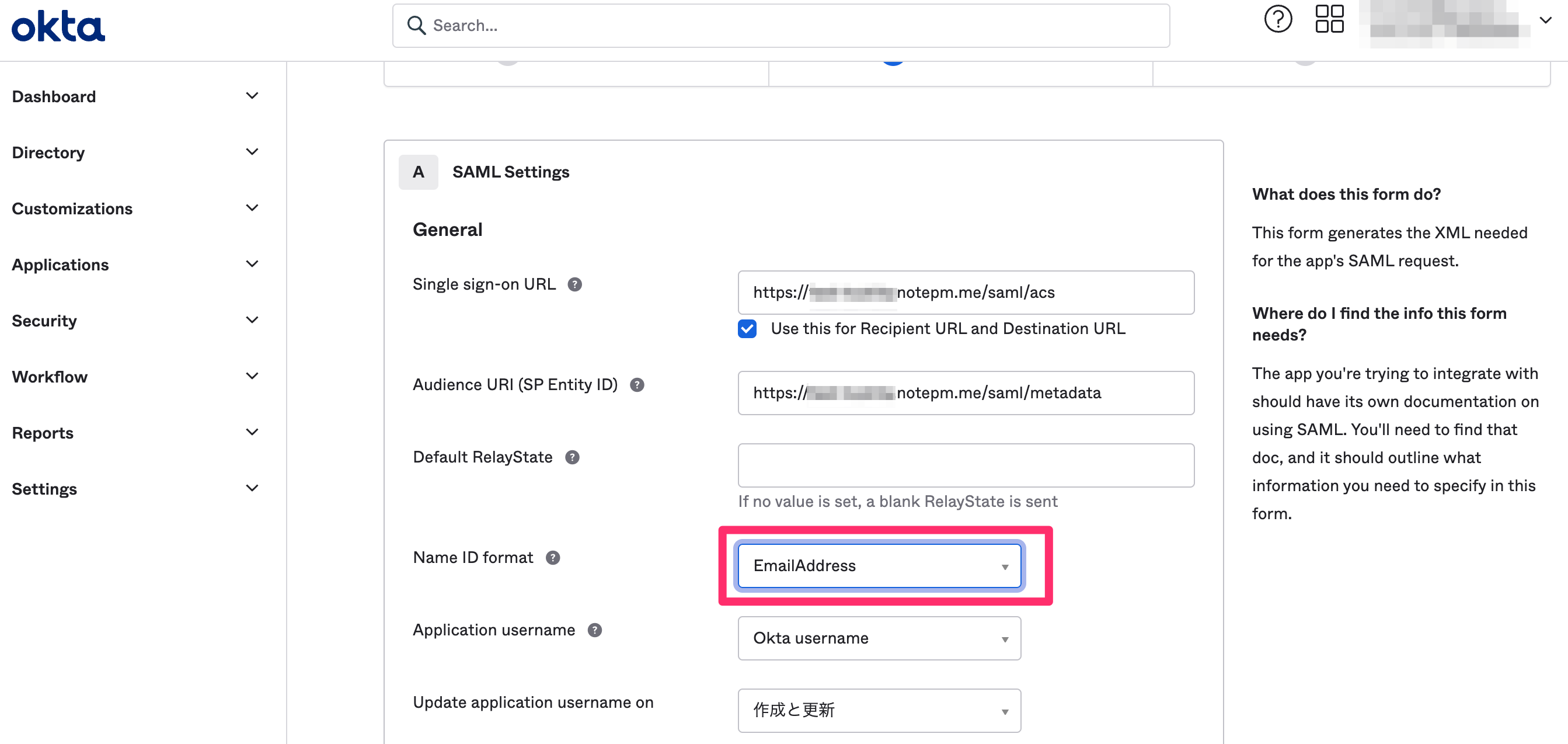
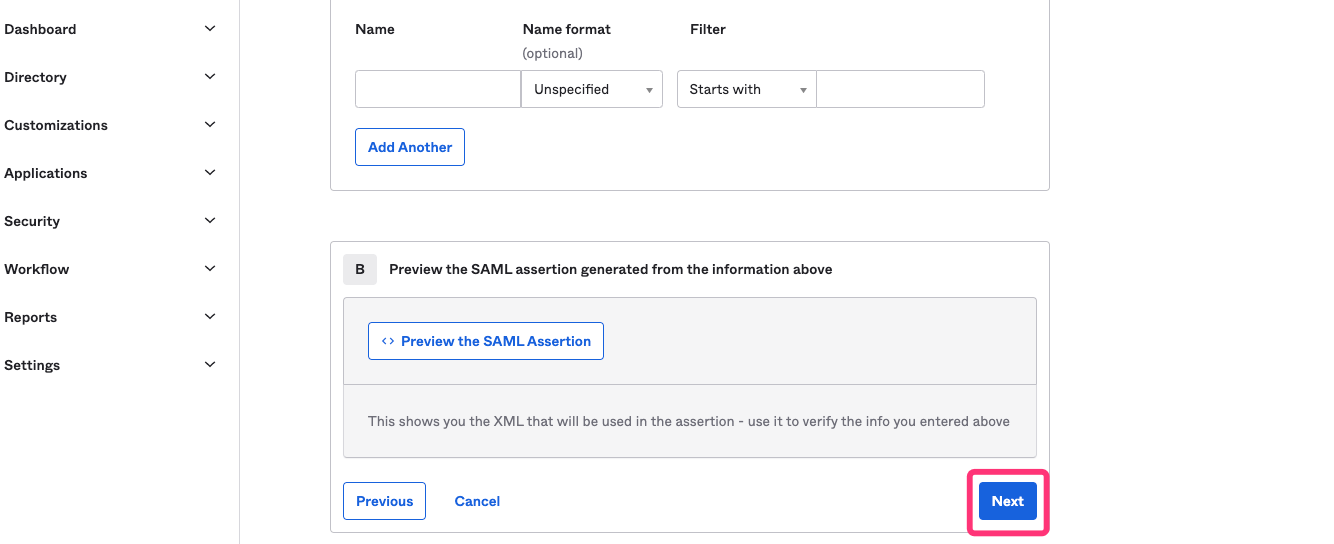
「Name ID format 」で「EmailAddress」を選択し、下にスクロールして[Next]をクリックします。
Oktaのアプリにユーザーを設定する
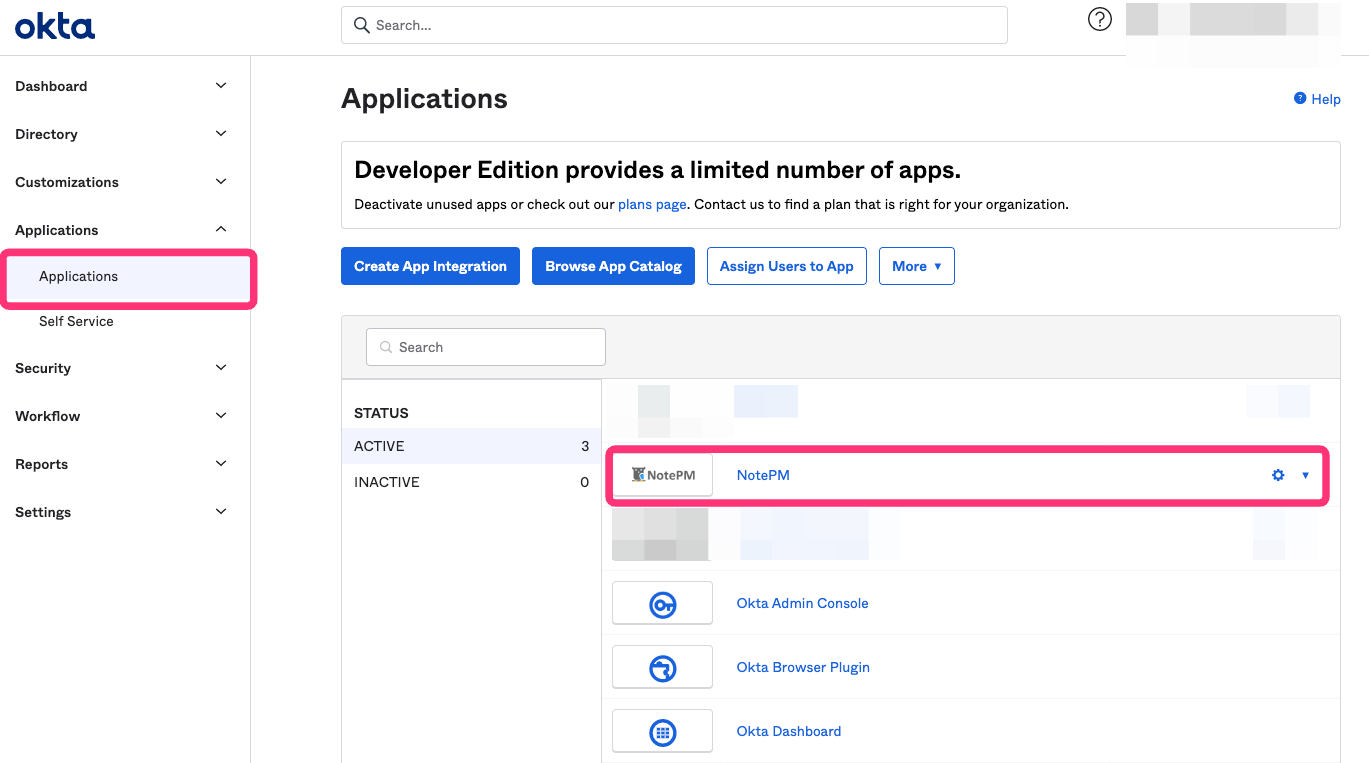
- Oktaの管理コンソール画面サイドメニューの[Applications]をクリックし、作成した「NotePM」アプリを選択します。
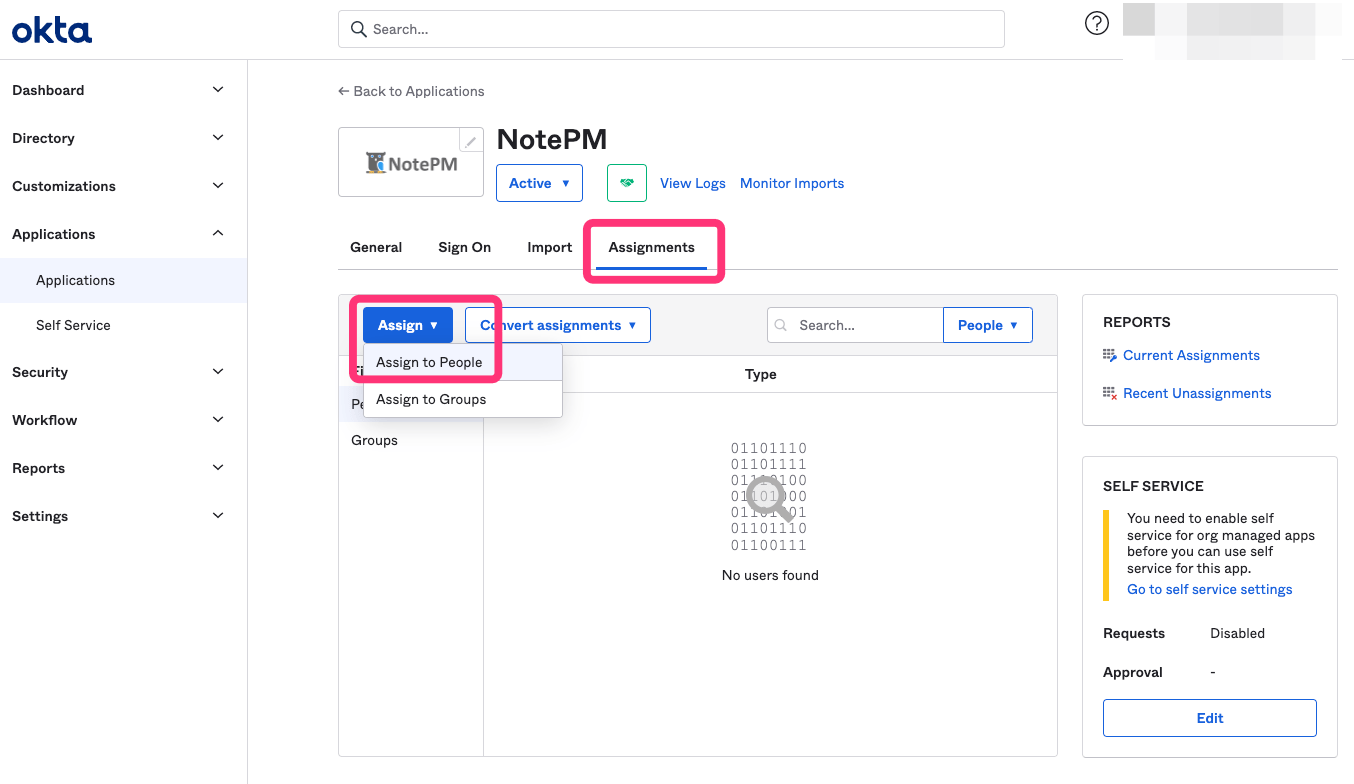
- 「Assignments」タブの[Assign]をクリックし「Assign to People」を選択します。
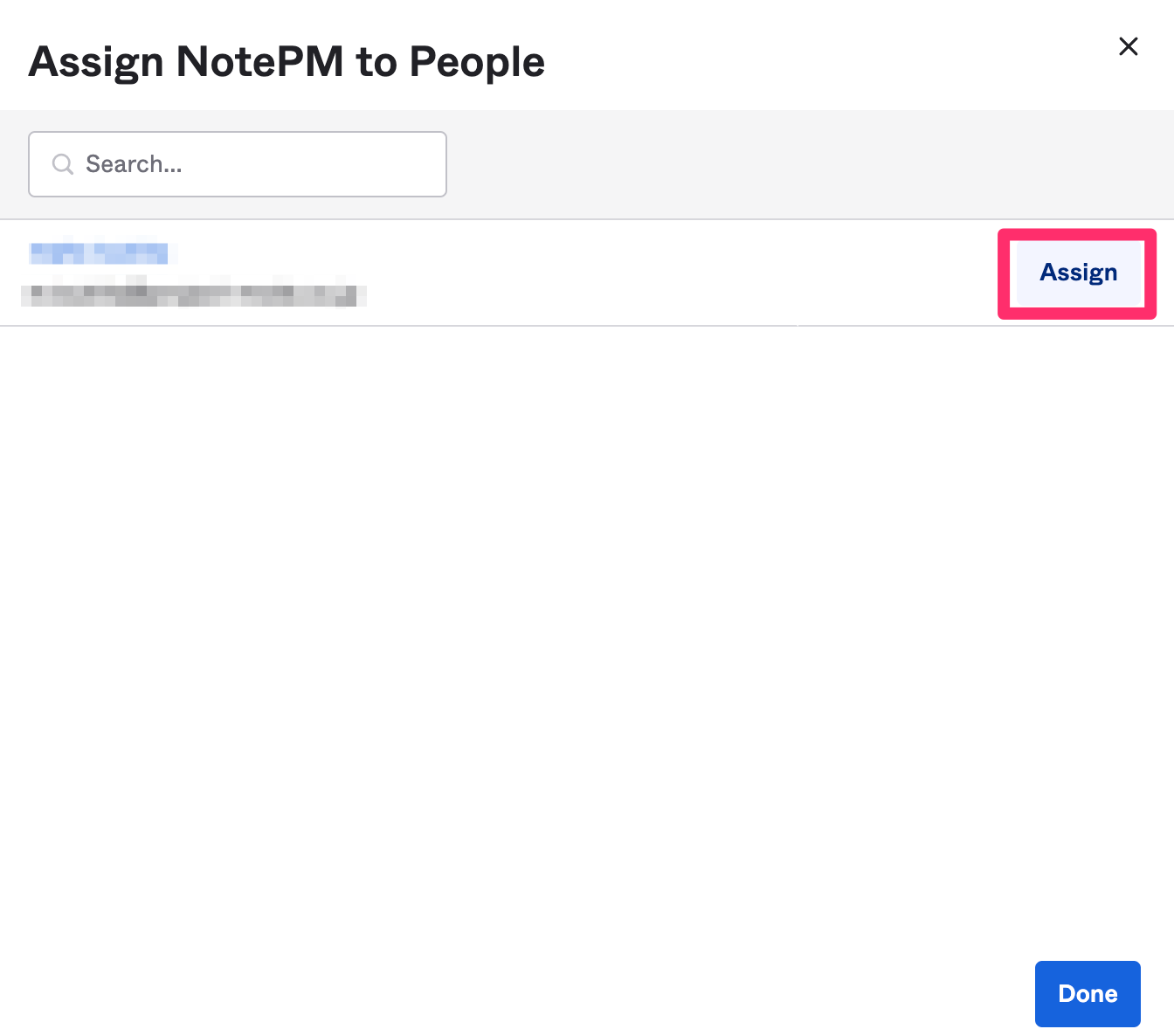
- 設定したいユーザーの[Assign]をクリックします。
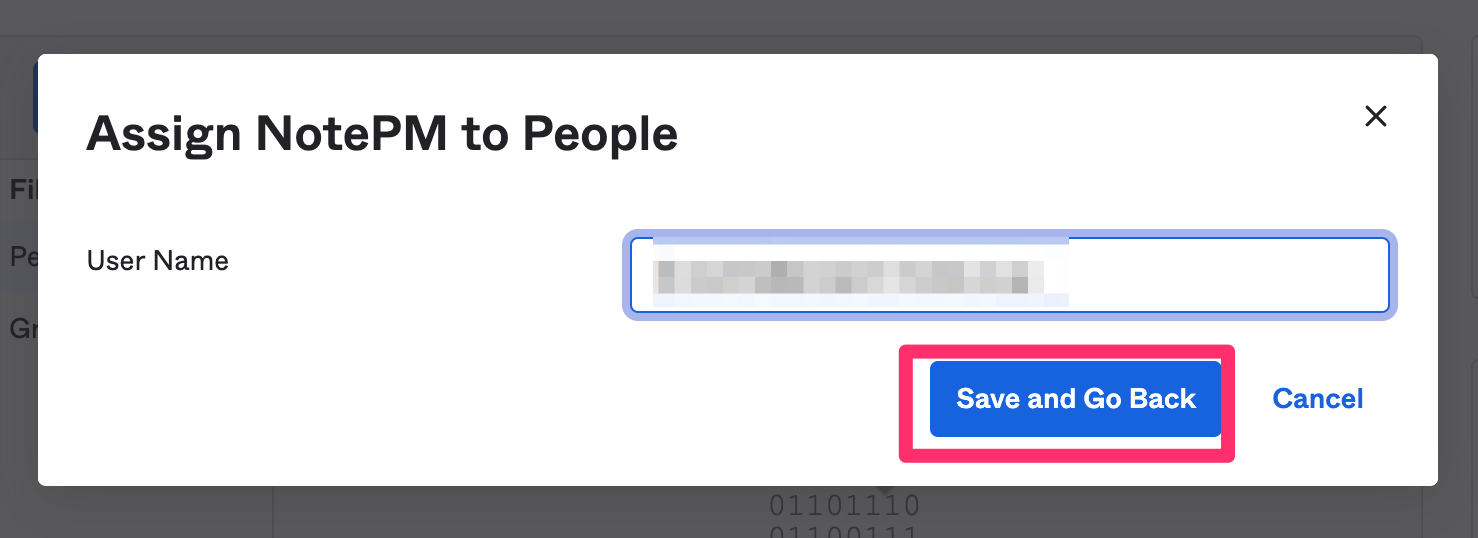
- [Save and Go Back]をクリックします。
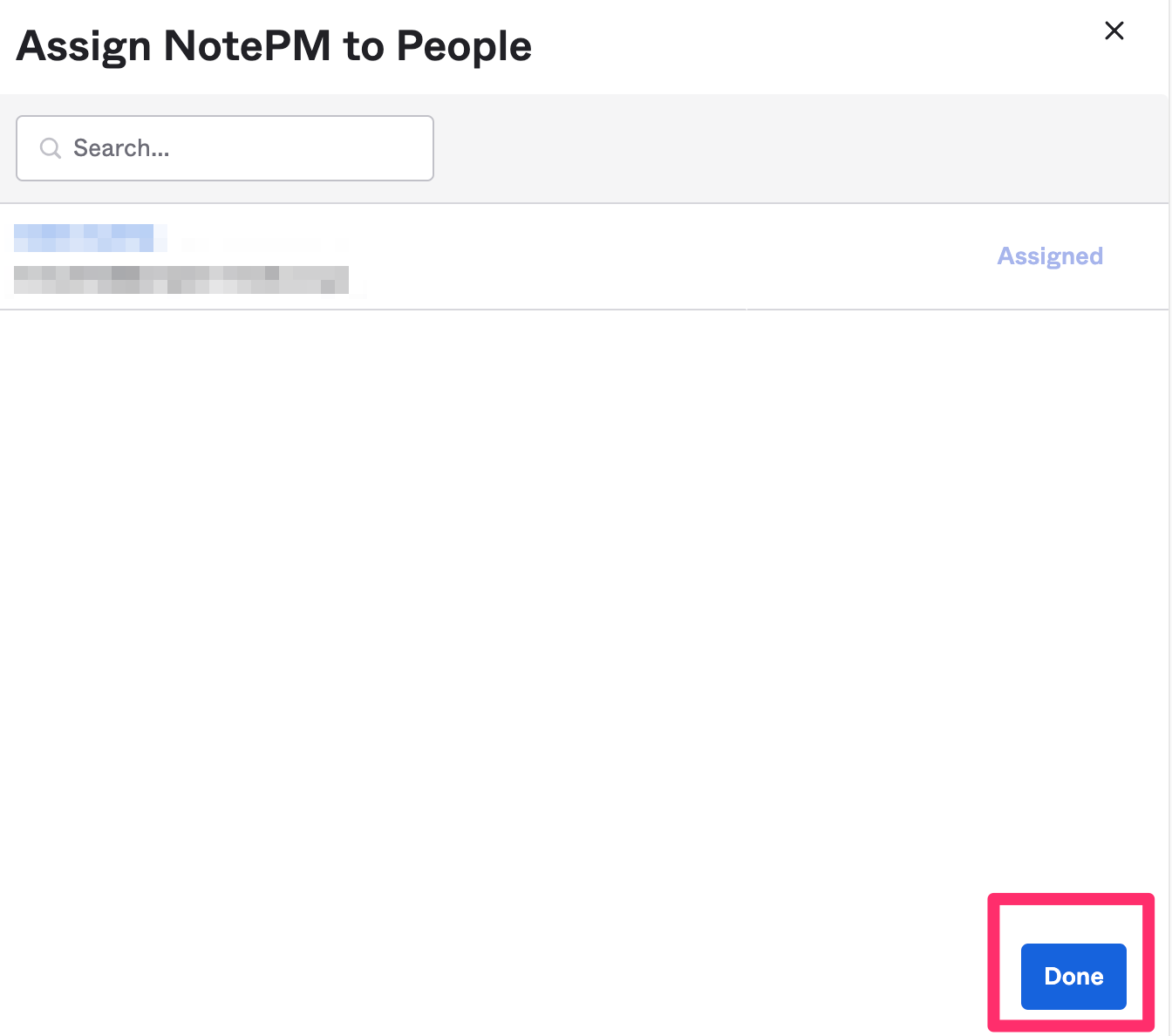
- 設定したいユーザーが「Assigned」になっているか確認後、[Done]をクリックします。
NotePMにOktaの情報を設定する
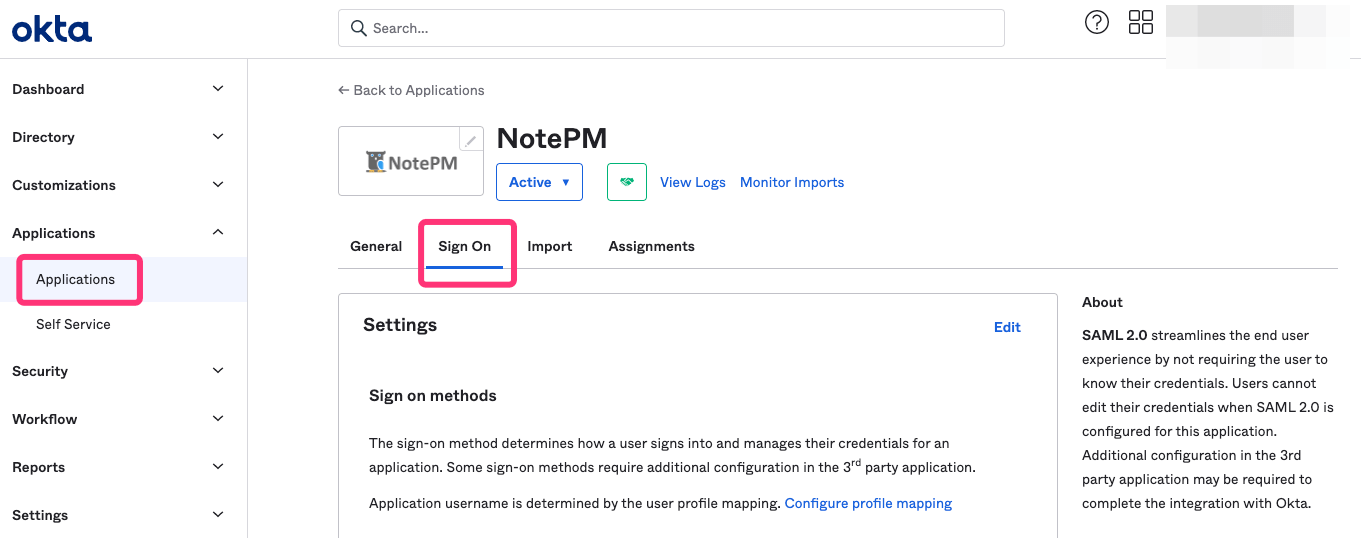
- Oktaの管理コンソール画面サイドメニューの[Applications]をクリックし、作成した「NotePM」アプリを選択します。
- 「Sign On」タブをクリックし、下にスクロールします。
- 「SAML Signing Certificates」欄のTypeが「SHA-2」の[Actions]をクリックします。
- [View IdP metadata]を右クリックした後、「リンク先ページを別名で保存」してメタデータをダウンロードします。
※メタデータの拡張子はxmlとしてください。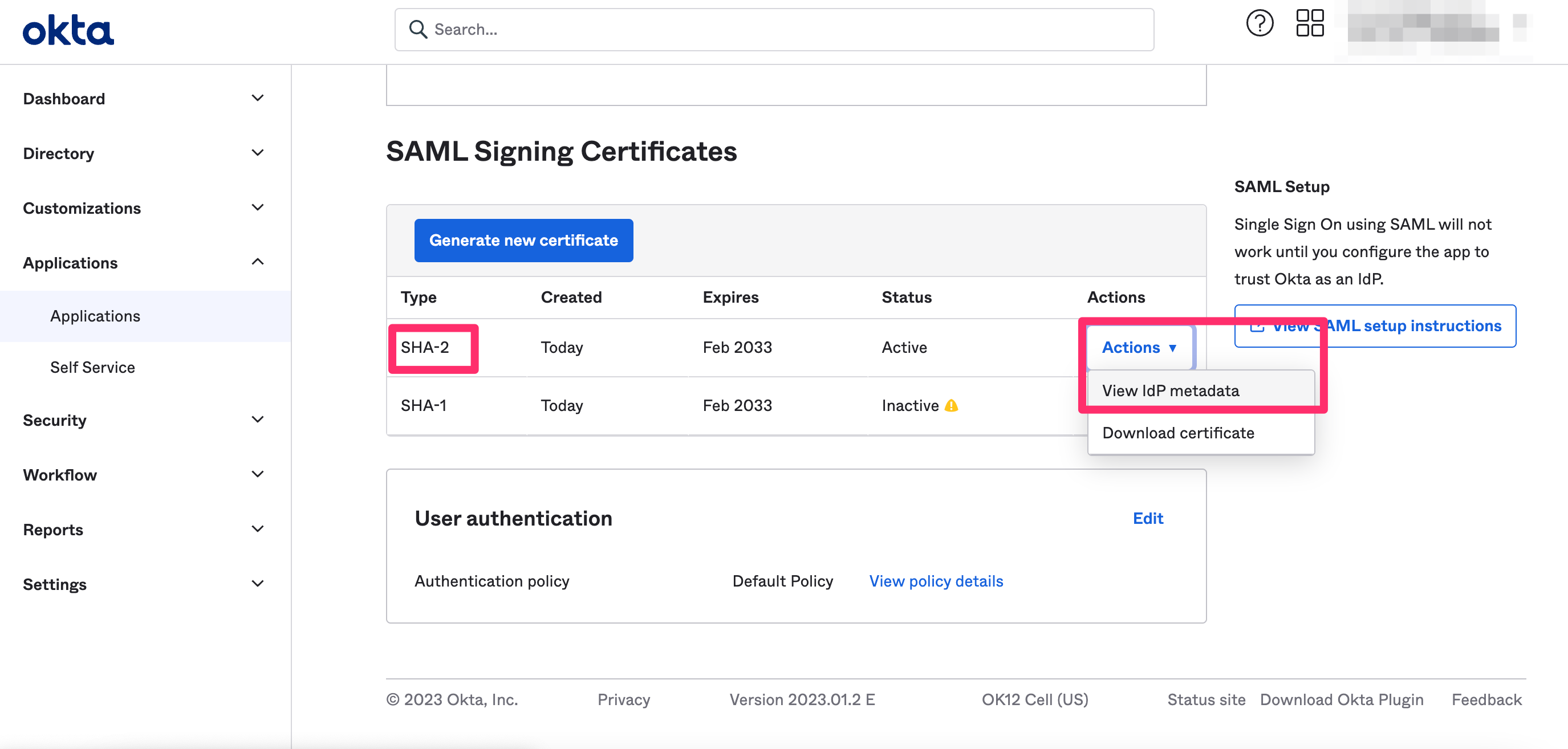
- NotePMにアクセスし、管理者メニューの[その他]>[SSO設定]をクリックします。
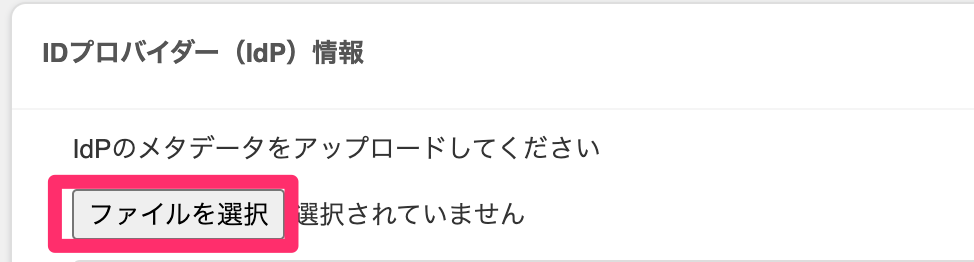
- SSO設定画面の「IDプロバイダー(IdP)情報」欄の[ファイルを選択]をクリックし、Oktaの管理コンソールでダウンロードしたメタデータをアップロードします。
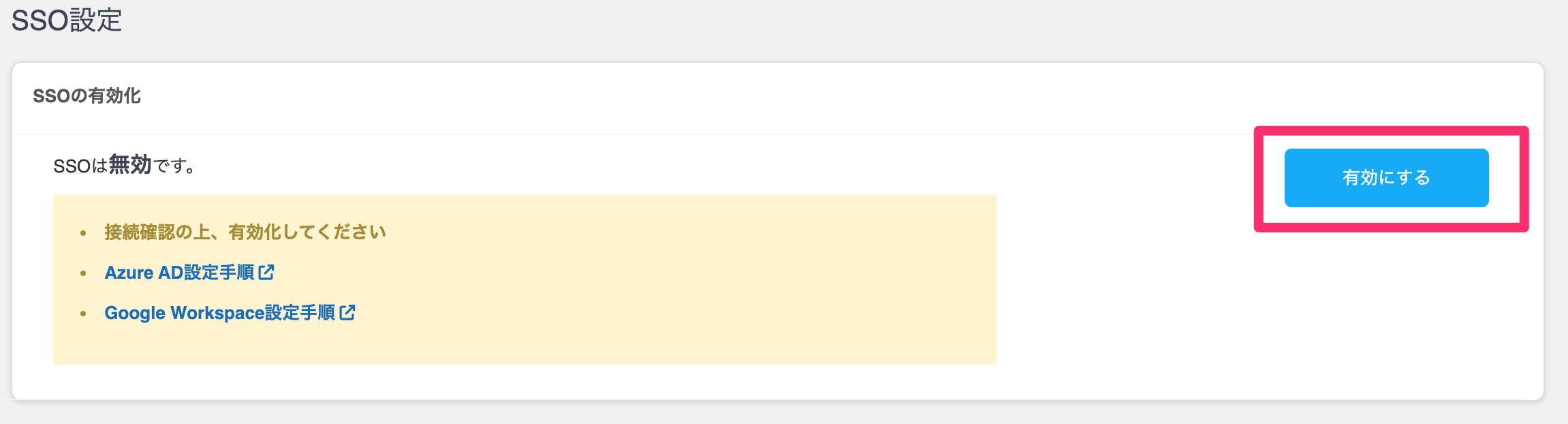
- 画面上の「SSO有効化」欄の「有効にする」をクリックします。
NotePMでユーザーのSSOを有効にする
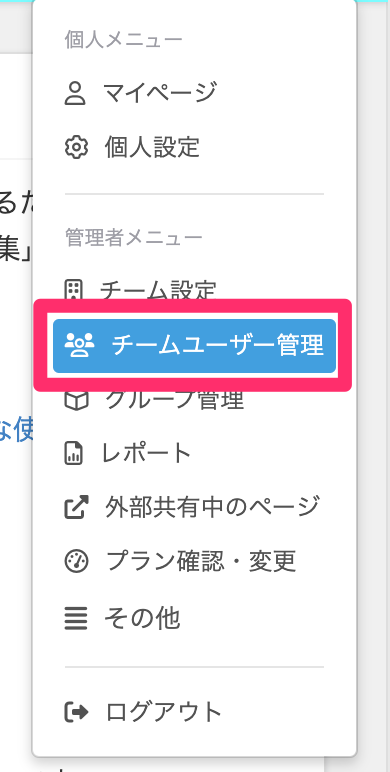
- NotePMにアクセスし、管理者メニューの[チームユーザー管理]をクリックします。
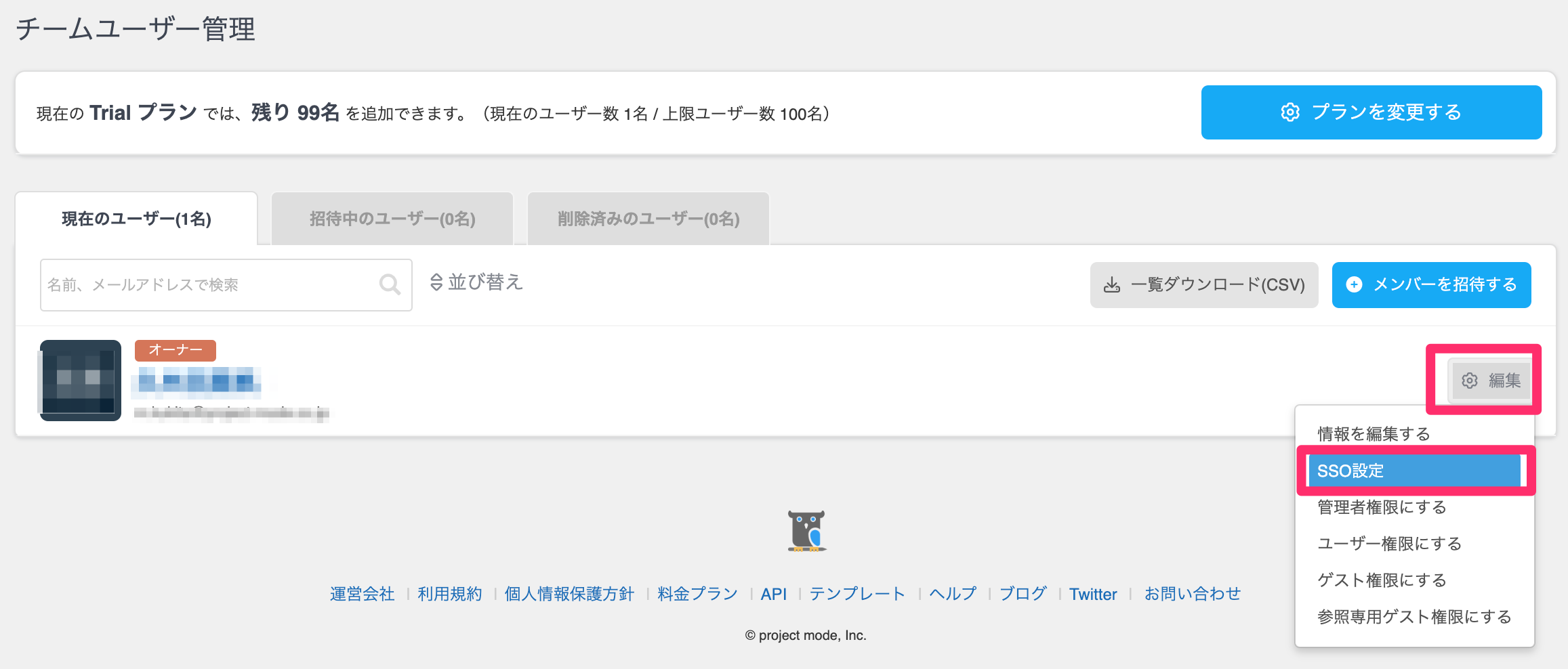
- SSOを割り当てるユーザーの[編集]>[SSO設定]をクリックします。
- SSO有効の「有効にする」にチェックをして、連携IdPアカウントを入力し[更新する]をクリックします。

※連携IdPアカウントは、Oktaの管理コンソールで作成したアプリの「Assignments」欄に記載があるアドレスと一致させる必要があります(下記画像参考)。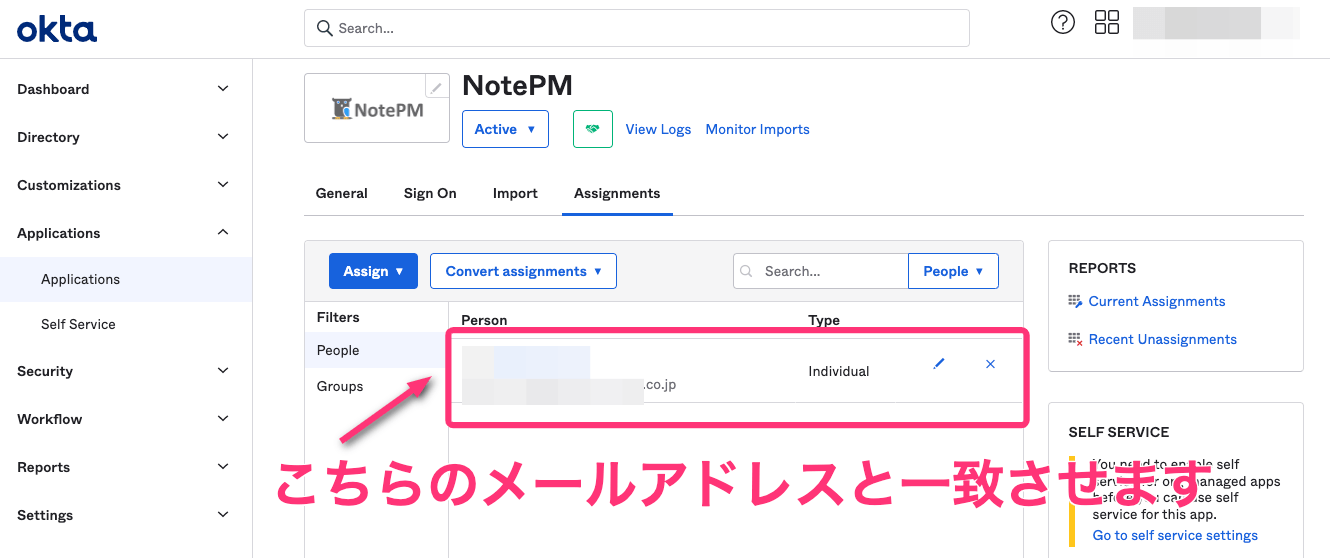
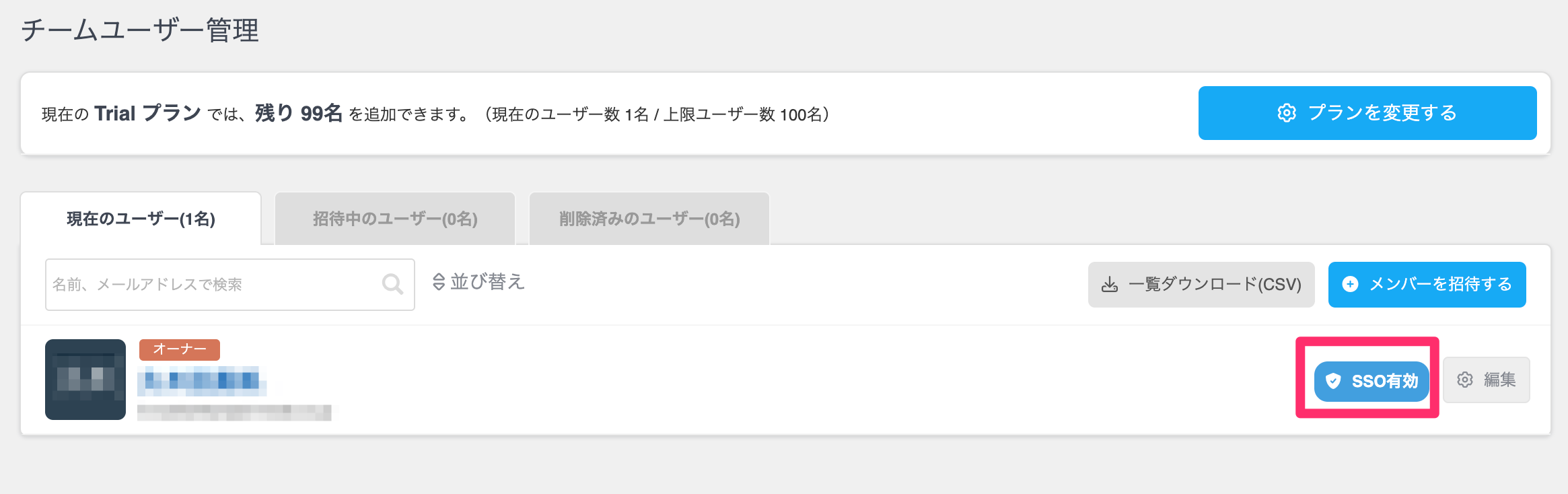
- 設定後「SSO有効」というマークが表示されます。