操作できる権限
| オーナー | 管理者 | ユーザー | ゲスト | 参照専用ゲスト |
|---|---|---|---|---|
| ◯ | × | × | × | × |
設定の前に、NotePM管理者メニューの[その他]>[オプション機能]でSSOが「契約中」となっていることをお確かめください。
「未契約」の場合は、SSO/SAML認証(シングルサインオンを設定する)のページの「お申込み方法」に沿って、先にお申し込みください。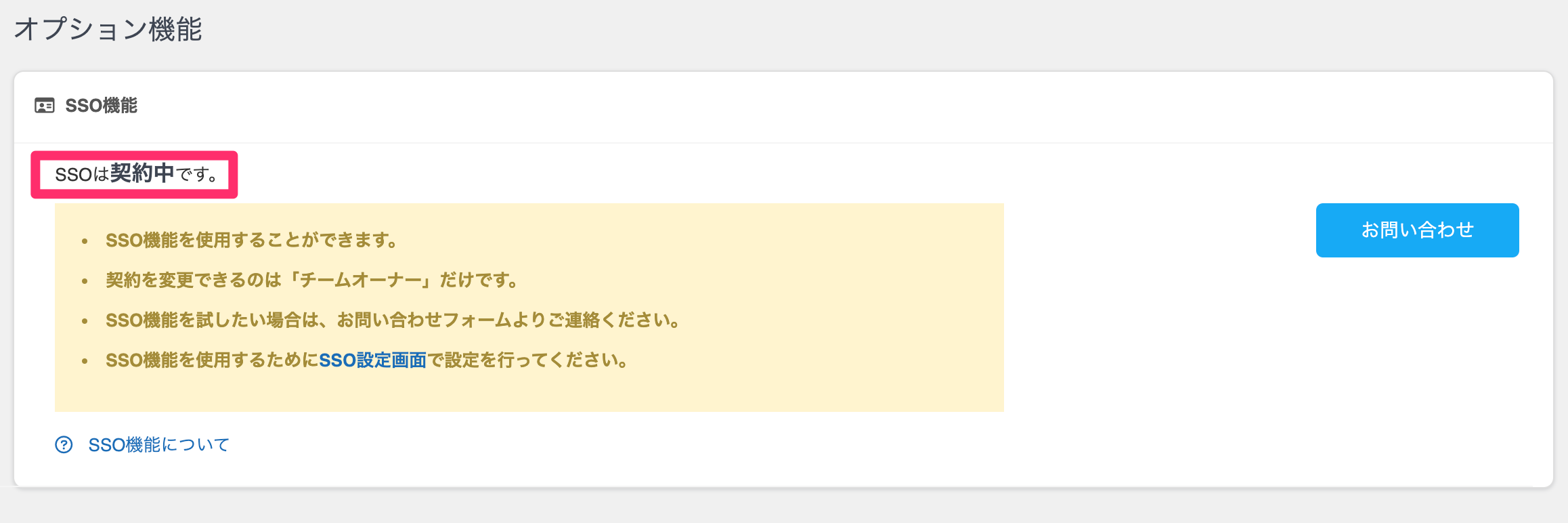
CloudGate UNOにNotePMの情報を設定する
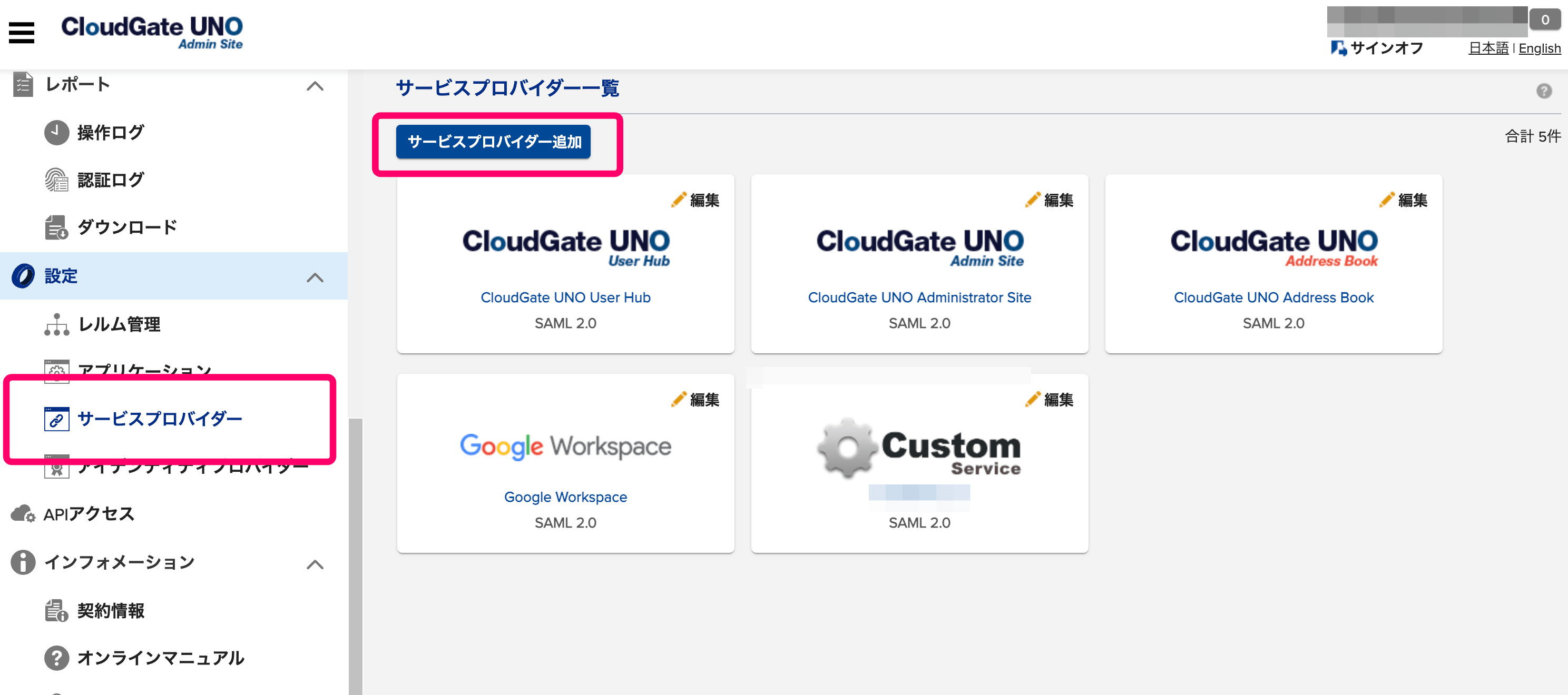
- CloudGate UNOの管理コンソールにアクセスし、左メニュー[サービスプロバイダー]>[サービスプロバイダー追加]をクリックします。
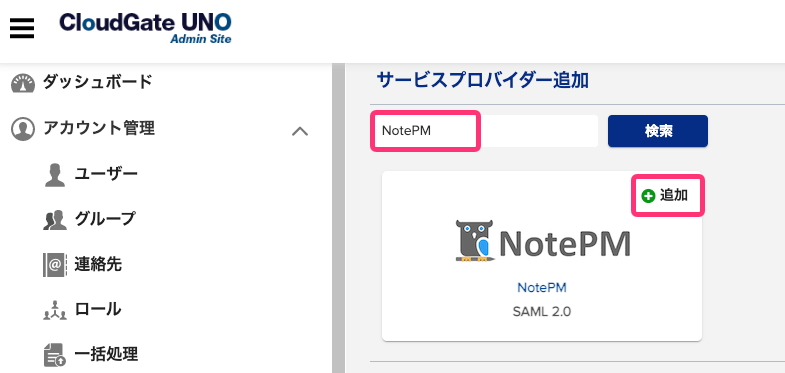
- 「サービスプロバイダー追加」画面で「NotePM」と検索し、検索結果に表示される「NotePM SAML2.0」の「追加」をクリックします。
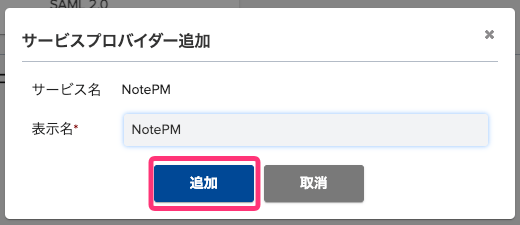
- さらに「サービスプロバイダー追加」のウィンドウが表示されるので、[追加]をクリックします。
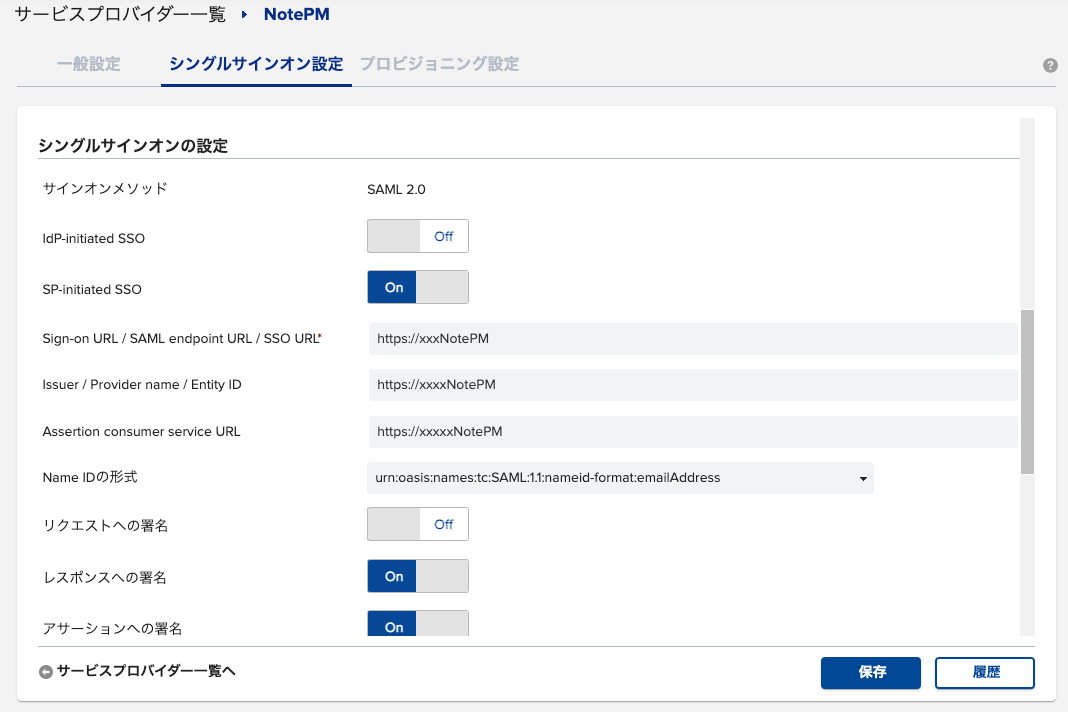
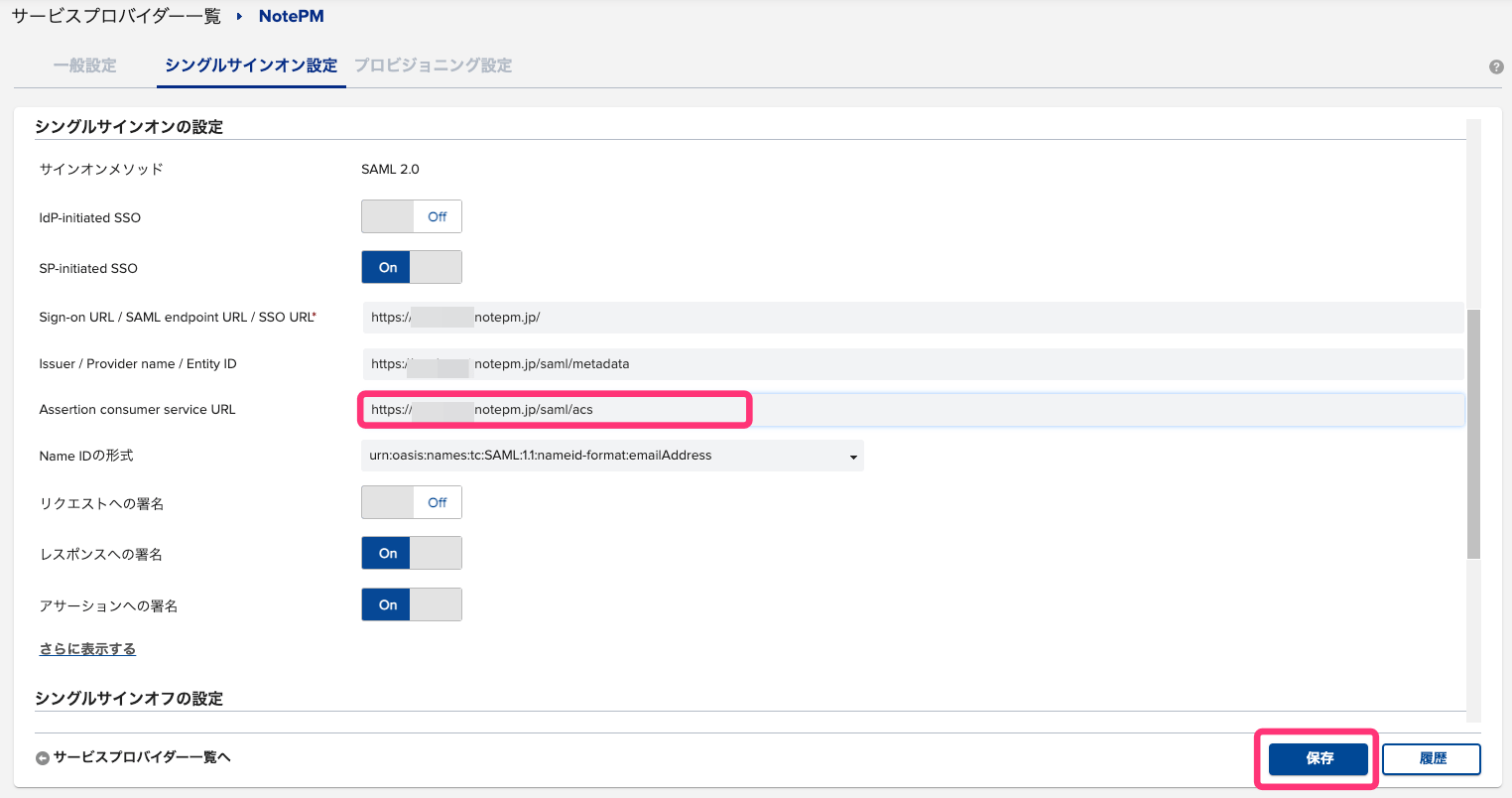
- 「サービスプロバイダー一覧」画面が表示されたら、「シングルサインオン設定」タブ の「シングルサインオンの設定」の項目までスクロールします。
- NotePMにアクセスし、管理者メニューの「チーム設定」を開き「チームドメイン」部分をコピーします。
※「チームドメイン」部分は下記参考画像の赤枠内です。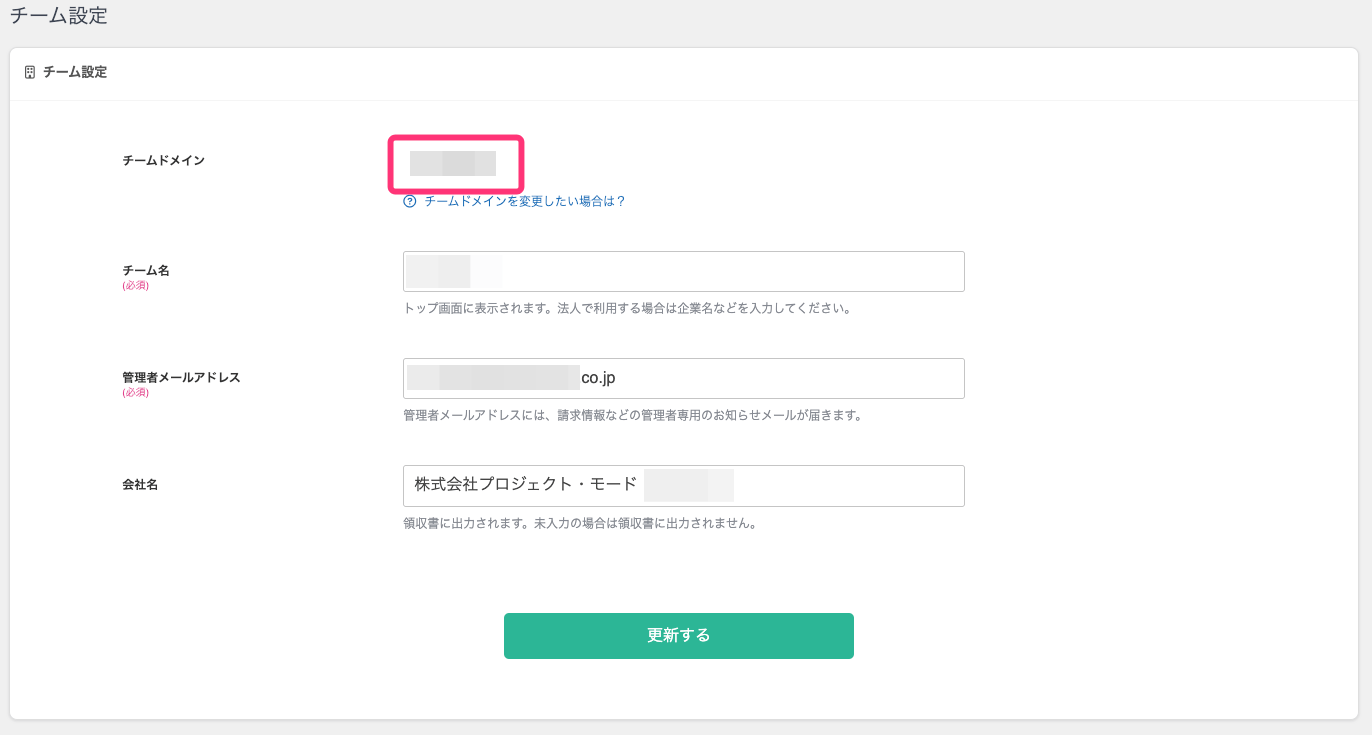
- CloudGate UNO「サービスプロバイダー一覧」>「シングルサインオン設定」タブに戻り、「Sign-on URL / SAML endpoint URL / SSO URL」の入力枠に、NotePMの「チーム設定」からコピーした「チームドメイン」を下記入力例の通り編集し貼り付けます。
入力例:https://xxx.notepm.jp/saml/sso
※入力例の「xxx」の部分をNotePMからコピーした「チームドメイン」に置換えてください。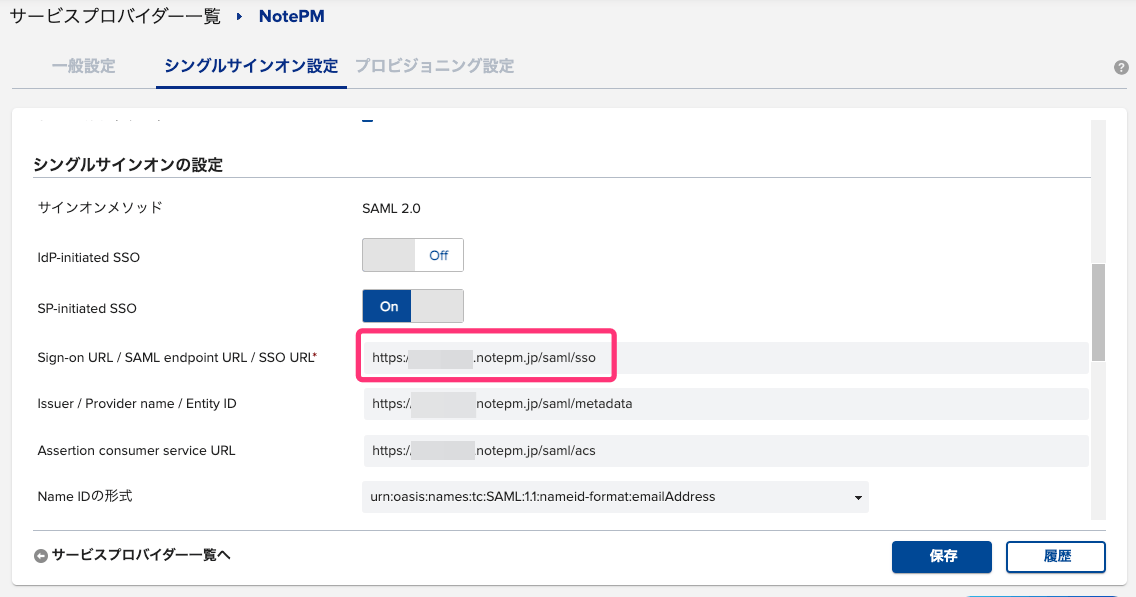
- NotePMにアクセスし、管理者メニューの[その他]>[SSO設定]をクリックします。
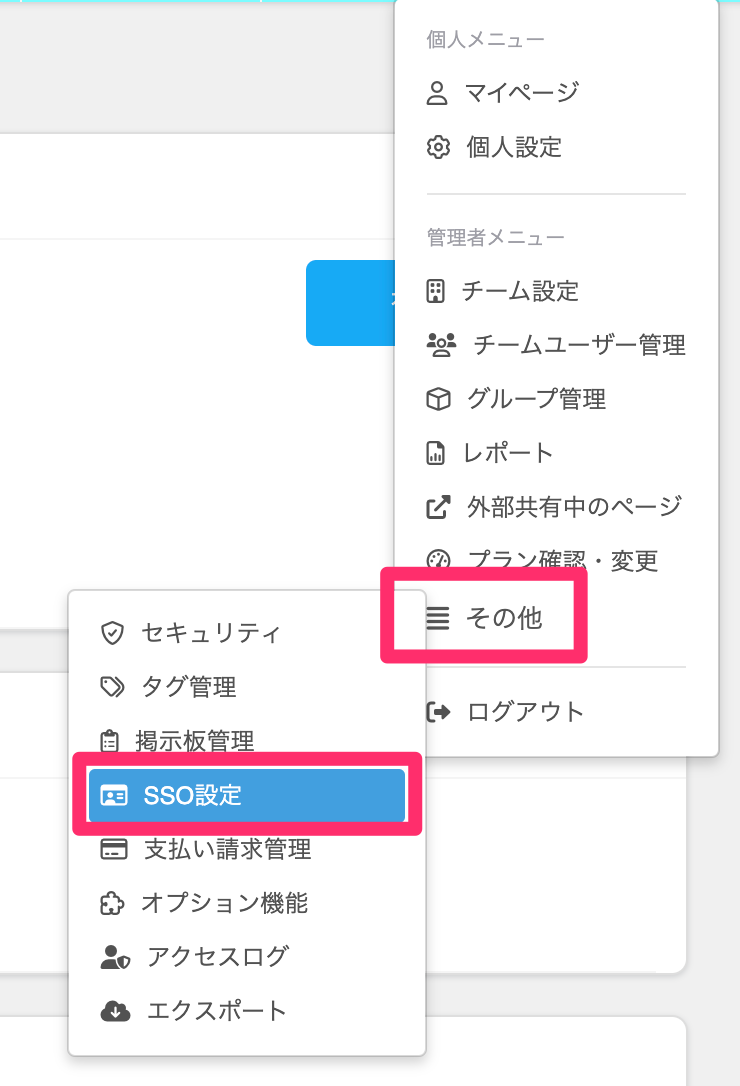
- サービスプロバイダー(SP)情報欄の「Entity ID」をコピーします。
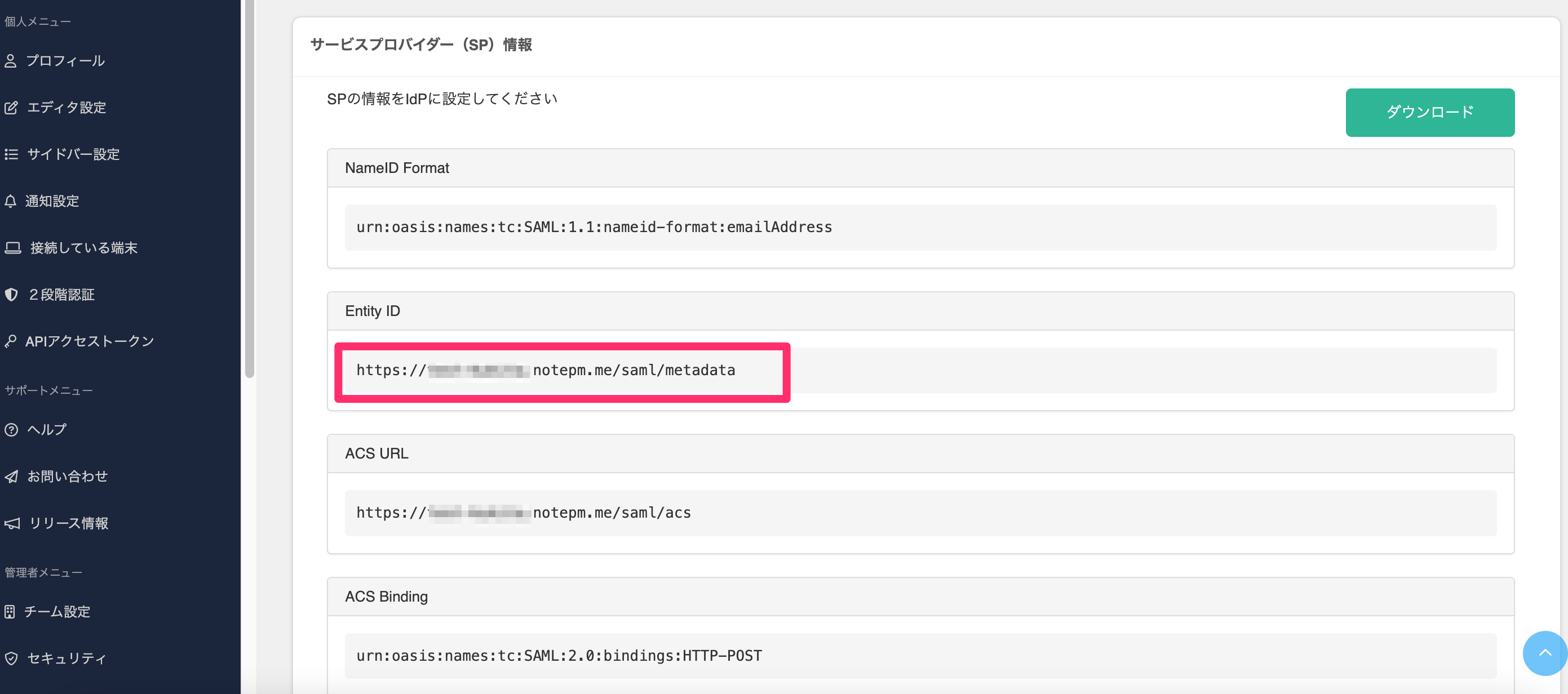
- CloudGate UNO「サービスプロバイダー一覧」の「シングルサインオン設定」タブに戻り、「Issuer / Provider name / Entity ID」の入力枠にNotePMからコピーした「Entity ID」を貼り付けます。
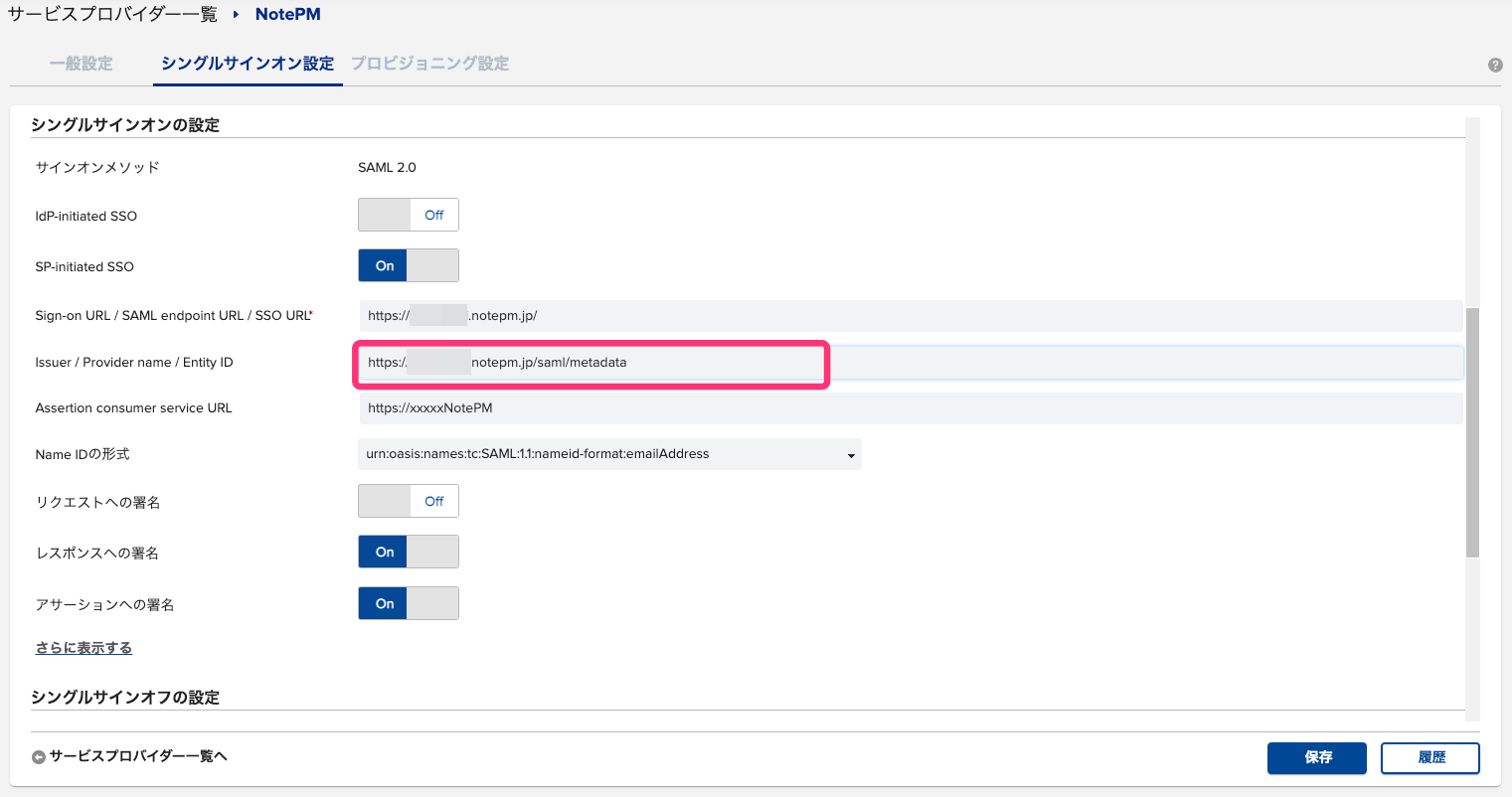
- 再びNotePMにアクセスし、管理者メニューの[その他]>[SSO設定]をクリックし、サービスプロバイダー(SP)情報欄の「ACS URL」をコピーします。
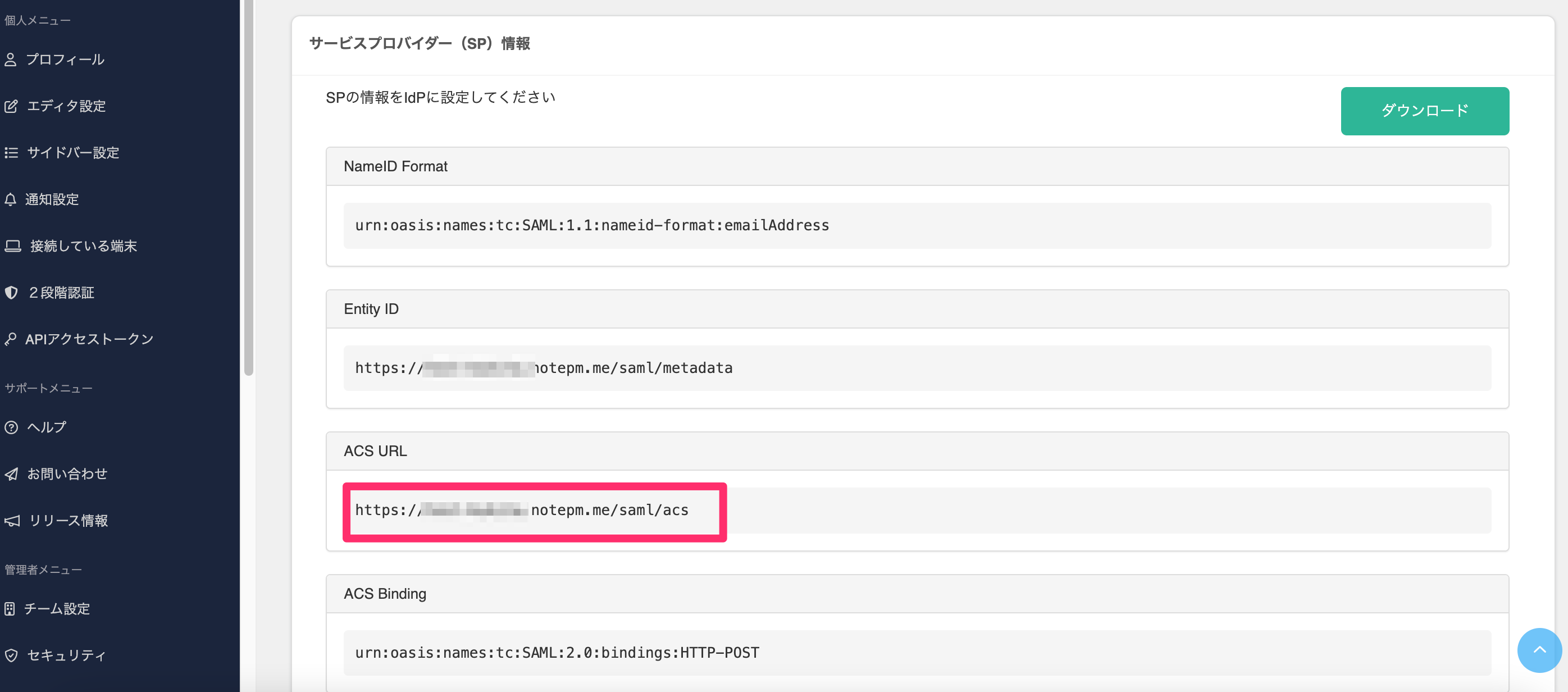
- CloudGate UNO「サービスプロバイダー一覧」>「シングルサインオン設定」タブに戻り、「Assertion consumer service URL」の入力枠にNotePMからコピーした「ACS URL」を貼り付け、保存ボタンをクリックします。
NotePMにCloudGate UNOの情報を設定する
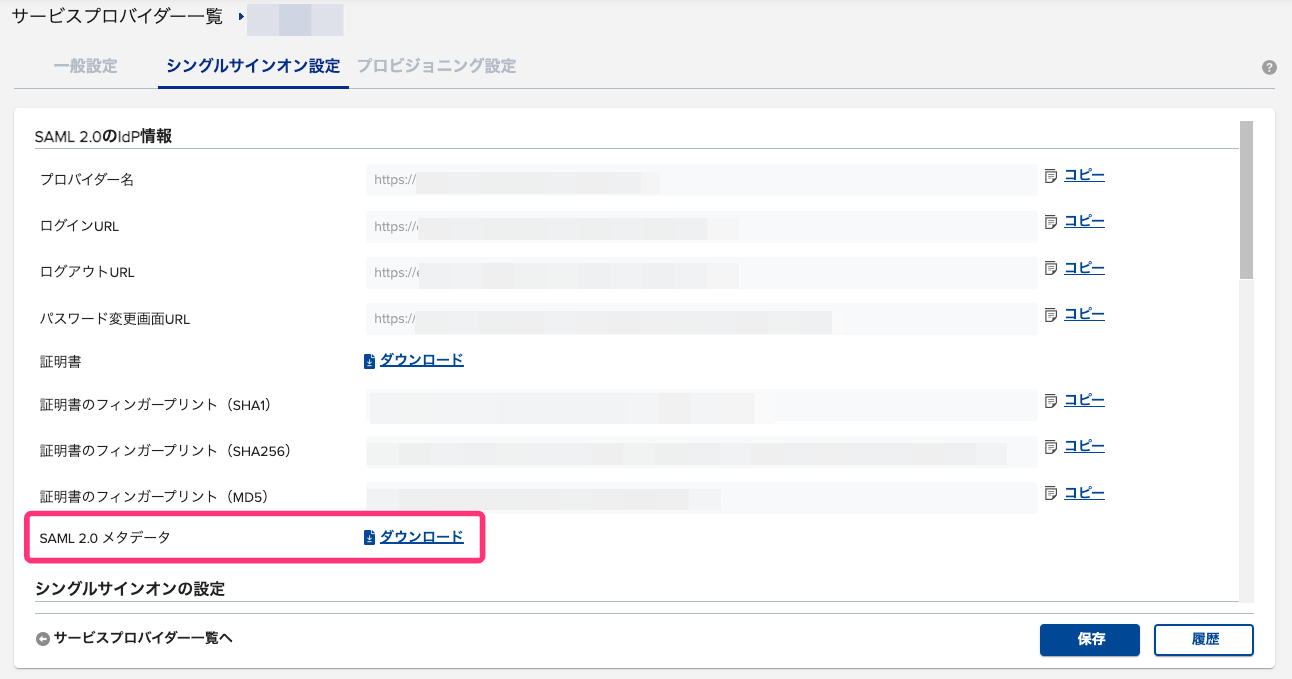
- CloudGate UNOの管理コンソールにアクセスし、左メニューから[サービスプロバイダー]>[サービスプロバイダー一覧]>[NotePM]>「SAML 2.0 メタデータ」の[ダウンロード]ボタンをクリックし、メタデータ(xmlファイル)をダウンロードします。
- NotePMにアクセスし、管理者メニューの[その他]>[SSO設定]をクリックします。
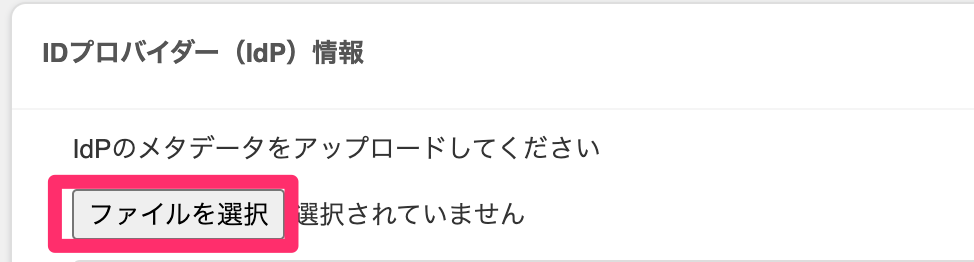
- SSO設定画面の「IDプロバイダー(IdP)情報」欄の[ファイルを選択]をクリックし、CloudGate UNOの管理コンソールでダウンロードしたメタデータ(xmlファイル)をアップロードします。
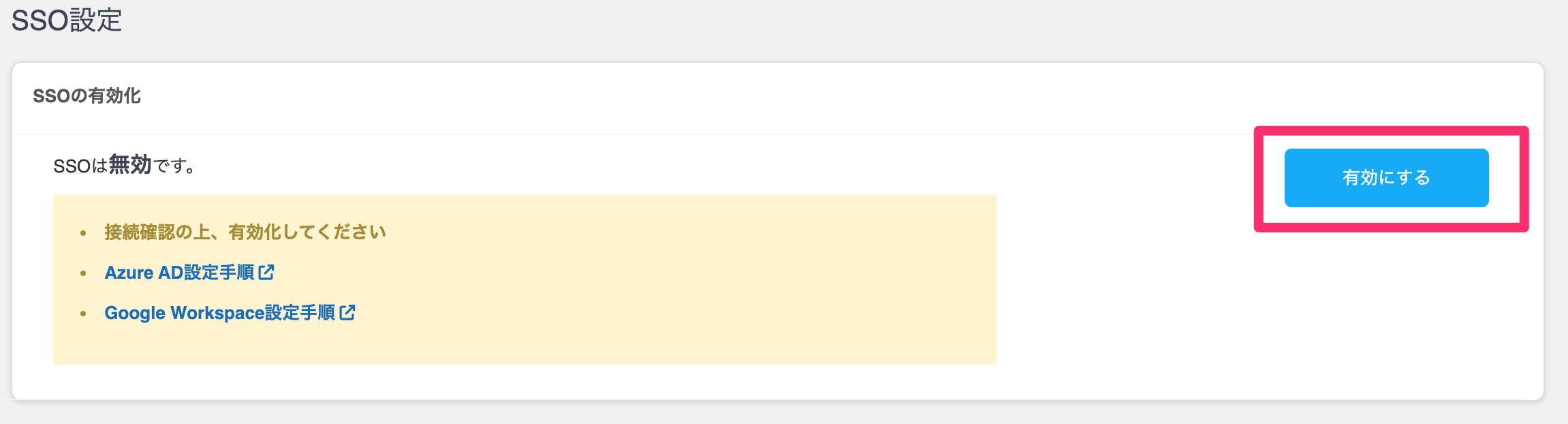
- 画面上の「SSO有効化」欄の「有効にする」をクリックします。
CloudGate UNOのアプリにユーザーを設定する
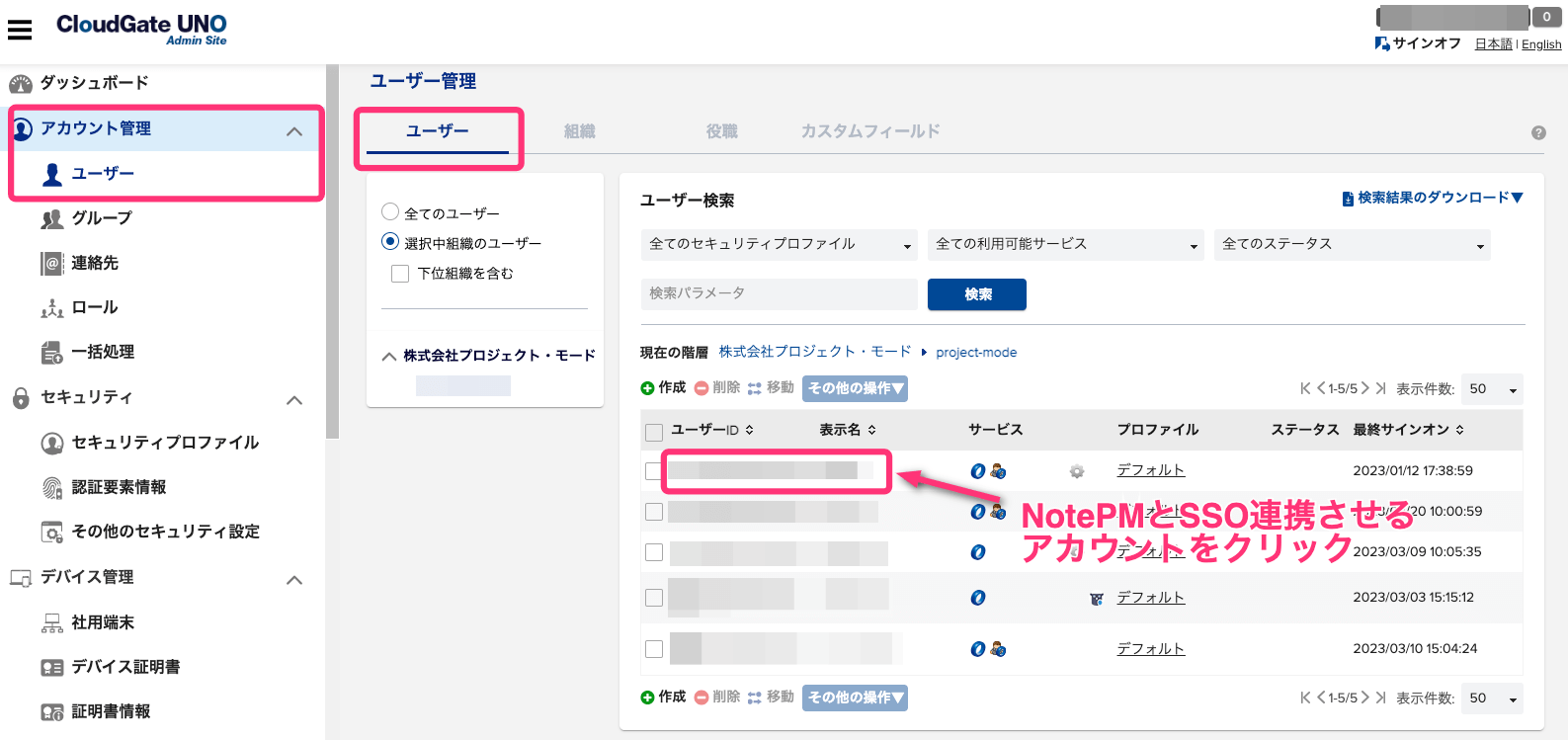
- CloudGate UNO左メニュー[アカウント管理]>[ユーザー]>[ユーザー検索]画面から、NotePMとSSO連携させるアカウントをクリックします。
- CloudGate UNO「ユーザー管理」画面にて、サービスの一覧から、「NotePM」にチェックを入れ、任意のアカウントIDを入力後、[保存]をクリックします。
※アカウントIDはこの後の手順でNotePM側にも設定するため、テキストコピー等で控えてください。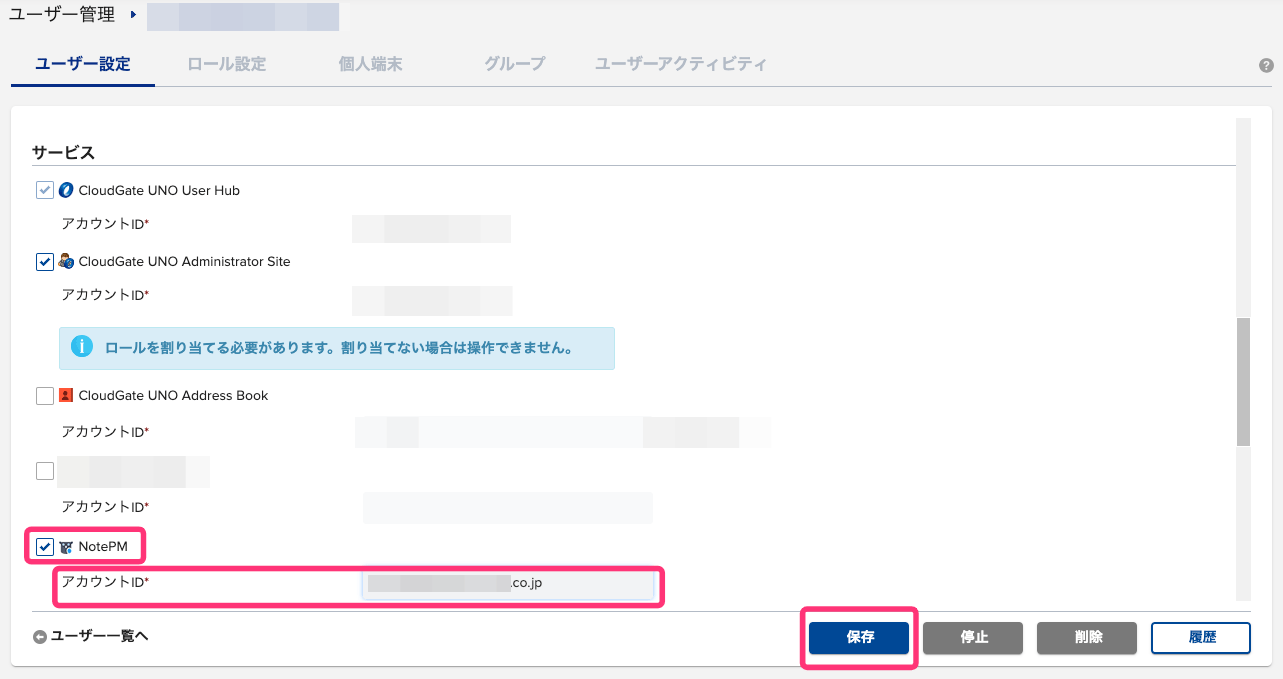
NotePMでユーザーのSSOを有効にする
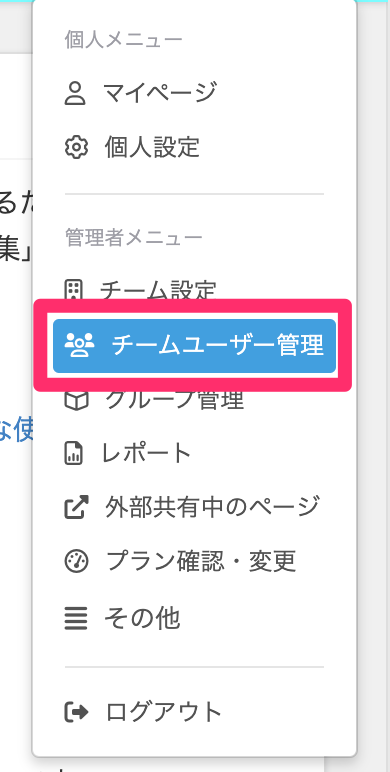
- NotePMにアクセスし、管理者メニューの[チームユーザー管理]をクリックします。
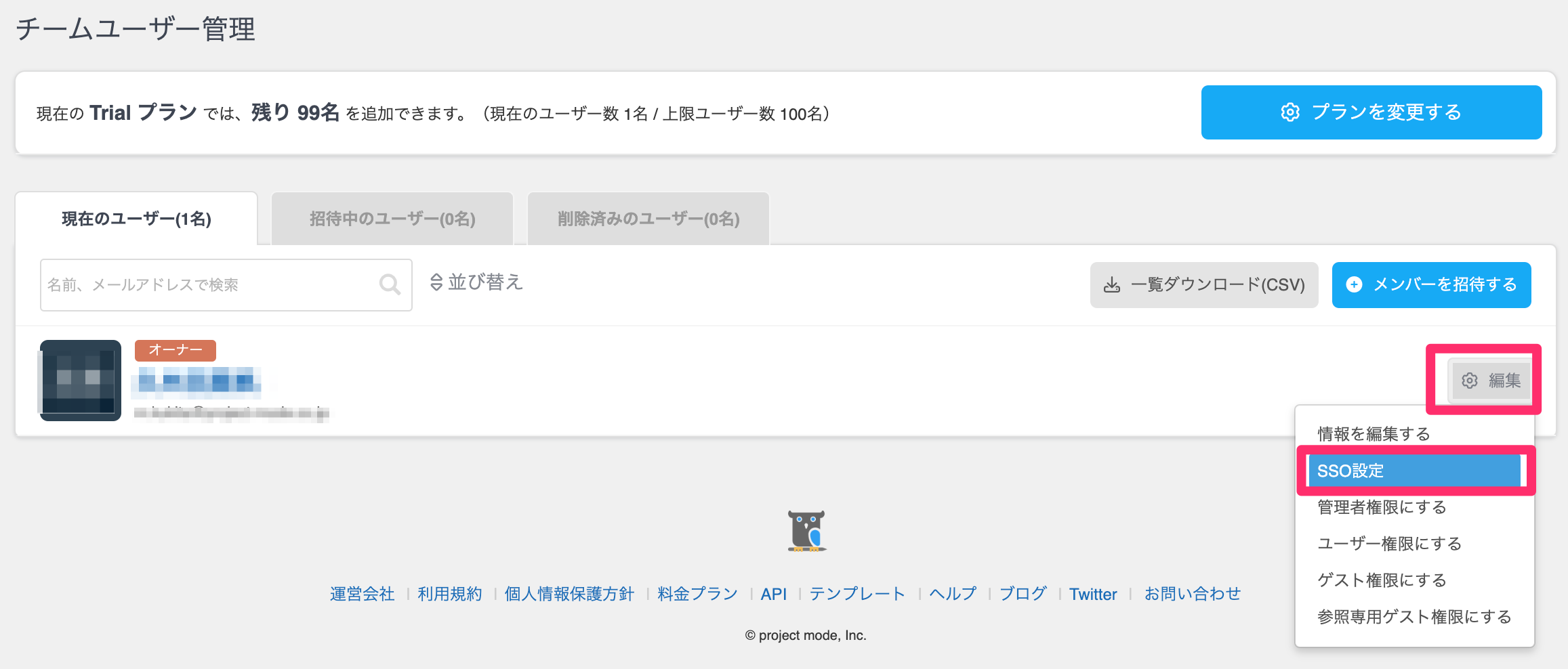
- SSOを割り当てるユーザーの「編集」>「SSO設定」をクリックします。
- SSO有効の「有効にする」にチェックをして、連携IdPアカウントを入力し[更新する]をクリックします。

※連携IdPアカウントは、CloudGate UNO管理ページのメンバー画面に表示される、アカウントIDと一致させてください。(下記画像参考 CloudGate UNOのアプリにユーザーを設定する 手順2)
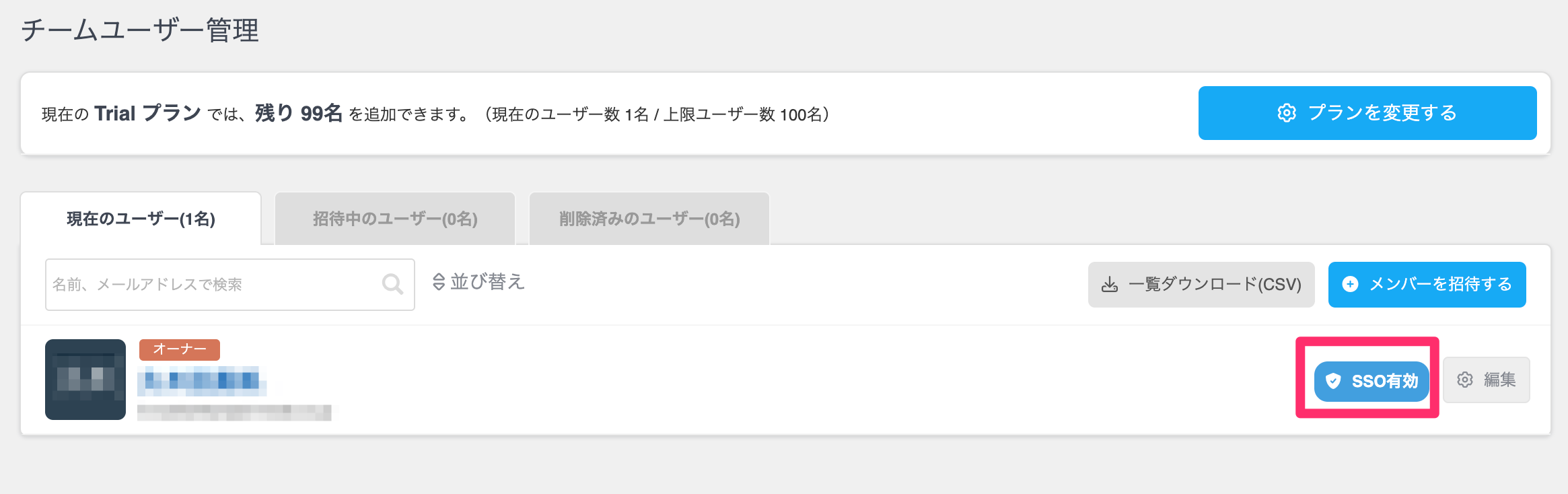
- 設定後「SSO有効」というマークが表示されます。