画像編集機能は、画像に説明を書き込みたい時に便利な機能です。
操作できる権限
| オーナー | 管理者 | ユーザー | ゲスト | 参照専用ゲスト |
|---|---|---|---|---|
| ◯ | ◯ | ◯ | ◯ | × |
画像を編集する
- 画像の右上に表示される[画像編集]ボタンをクリックします。
- 画像編集画面が表示されます。
画面上部の画像編集ボタンをクリックします。
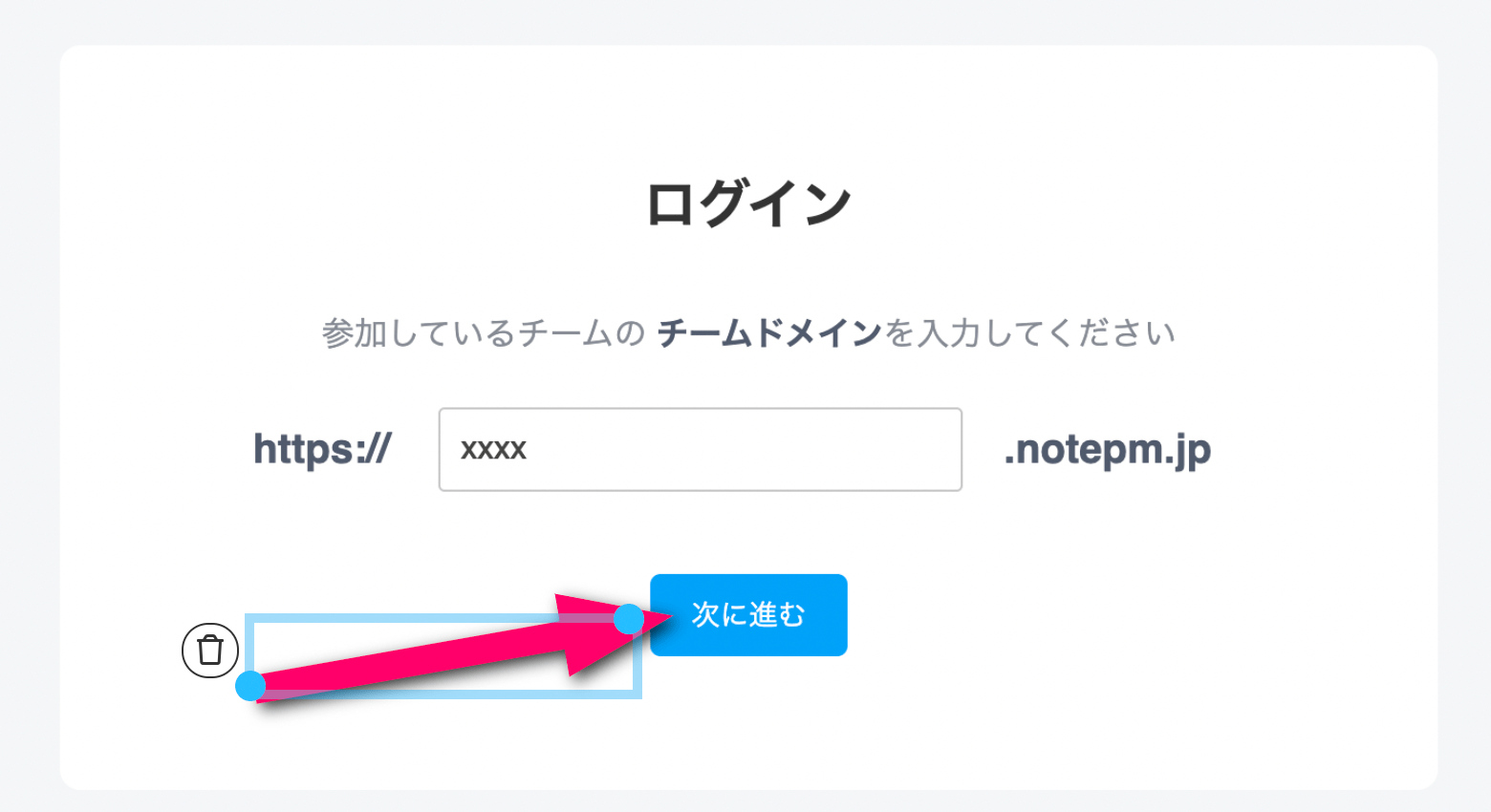
編集機能は、以下の機能を用意しています。矢印
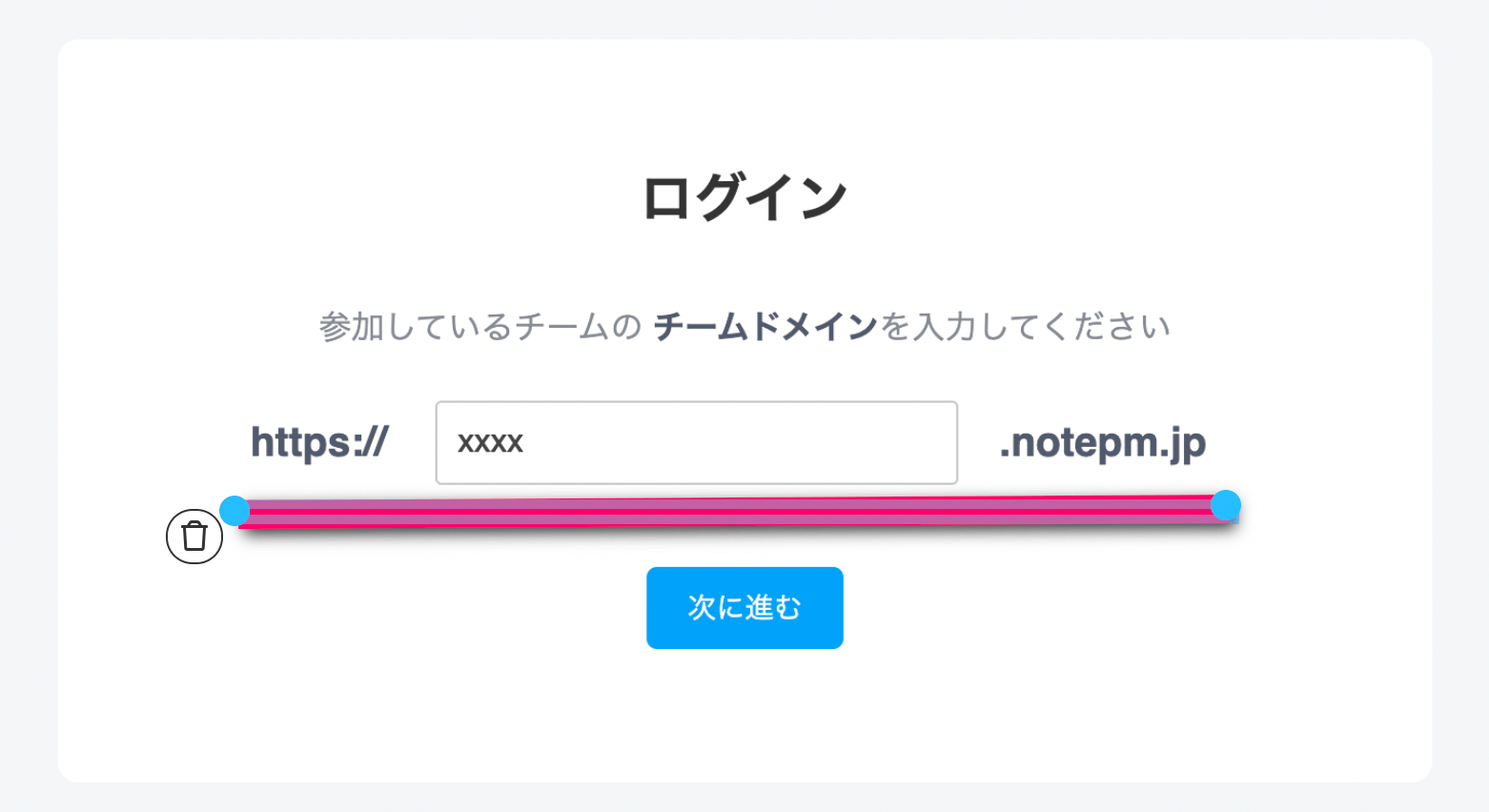
直線
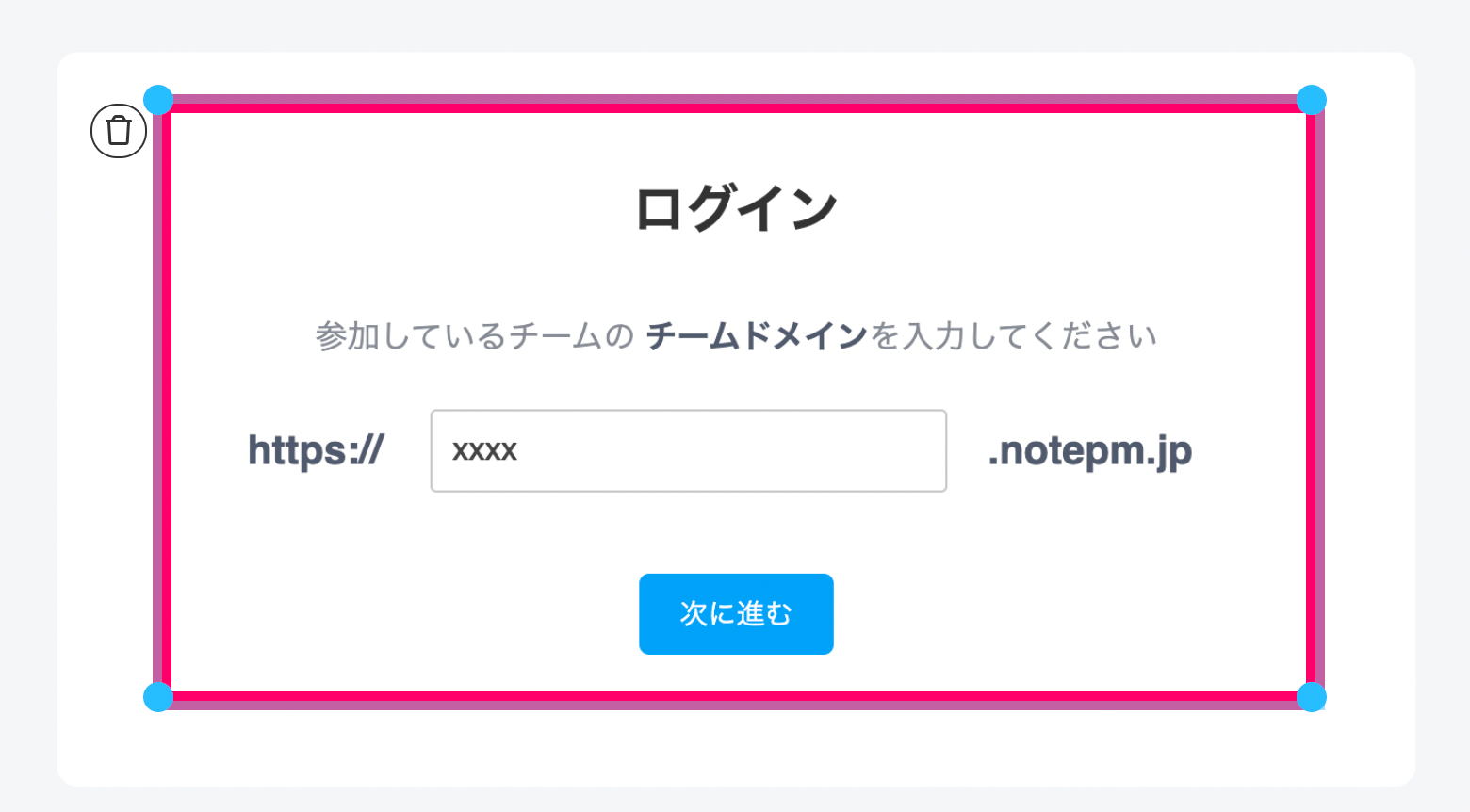
枠線(四角)
文字入力
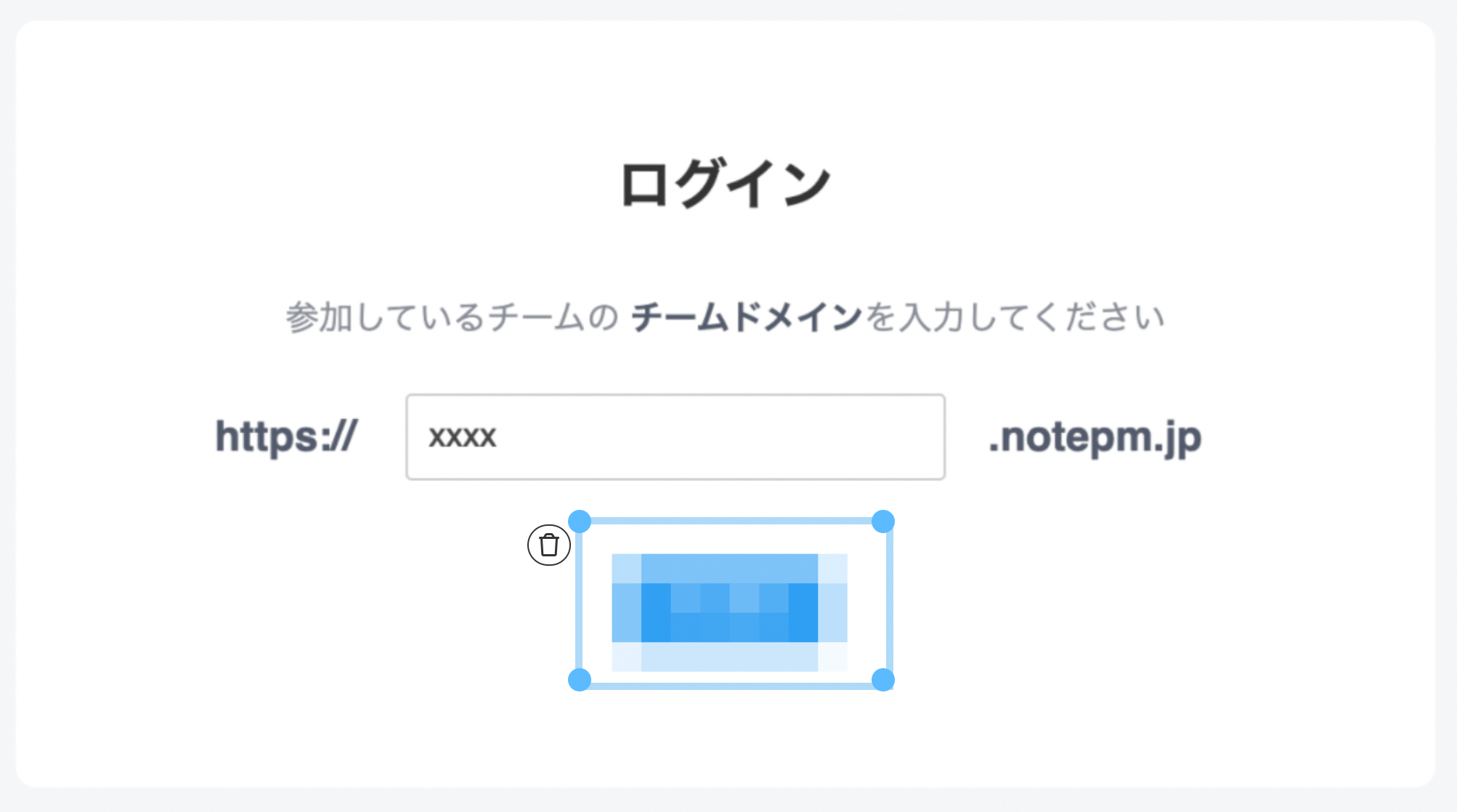
モザイク
色の変更
太さの変更
画像を編集したら、[保存]をクリックします。
*[閉じる]をクリックするとキャンセルとなり、入力中の編集データは破棄されます。
なお、[添付ファイル]タブ > [画像編集]ボタンからも編集できます。
画像のバージョン履歴を確認・復元・削除する
バージョン履歴を確認・復元・削除できる権限
| オーナー | 管理者 | ユーザー | ゲスト | 参照専用ゲスト |
|---|---|---|---|---|
| ◯ | ◯ | ◯ | ◯ |
- ページ右上にある[編集]をクリックし、ページ編集画面を開きます。
- 画像の右上に表示される[画像編集]ボタンをクリックします。
- 編集画面上部の[バージョン履歴]をクリックします。
- バージョン履歴を確認できます。
[復元する]をクリック:画像が復元されます。
ゴミ箱マークをクリック:画像が削除されます。