操作できる権限
| オーナー | 管理者 | ユーザー | ゲスト | 参照専用ゲスト |
|---|---|---|---|---|
| ◯ | × | × | × | × |
設定の前に、NotePM管理者メニューの[その他]>[オプション機能]でSSOが「契約中」となっていることをお確かめください。
「未契約」の場合は、SSO/SAML認証(シングルサインオンを設定する)のページの「お申込み方法」に沿って、先にお申し込みください。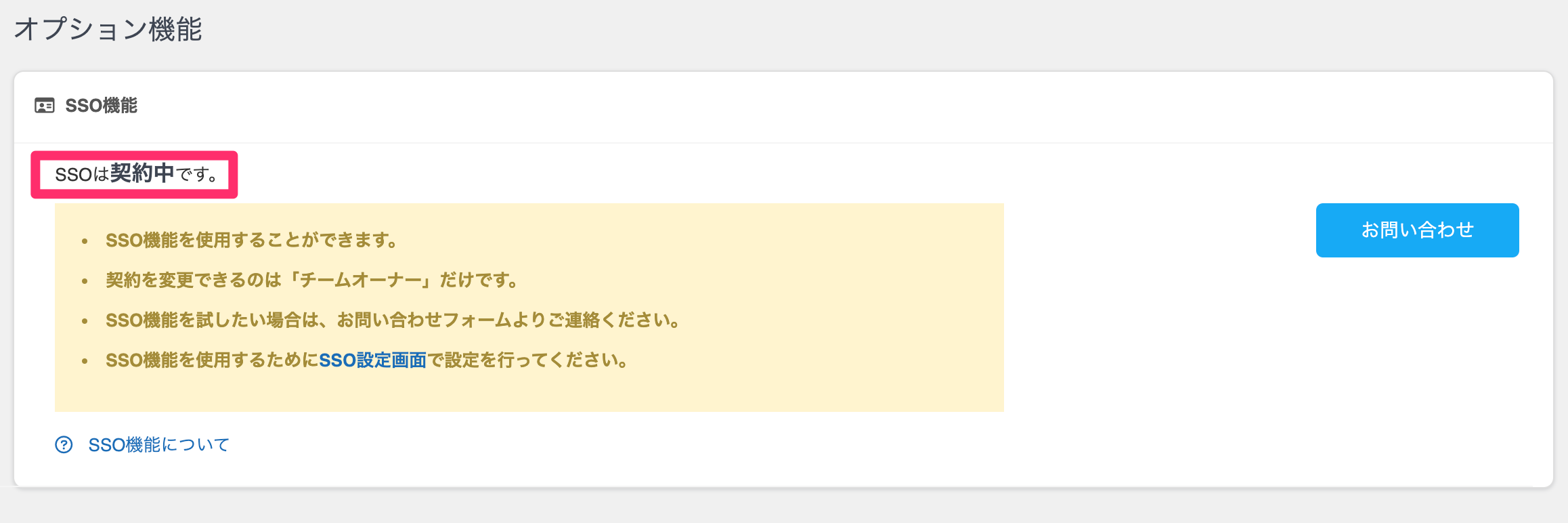
OneLoginにNotePMの情報を設定する
-
OneLoginにアクセスし[Administration]をクリックして、管理画面を開きます。

-
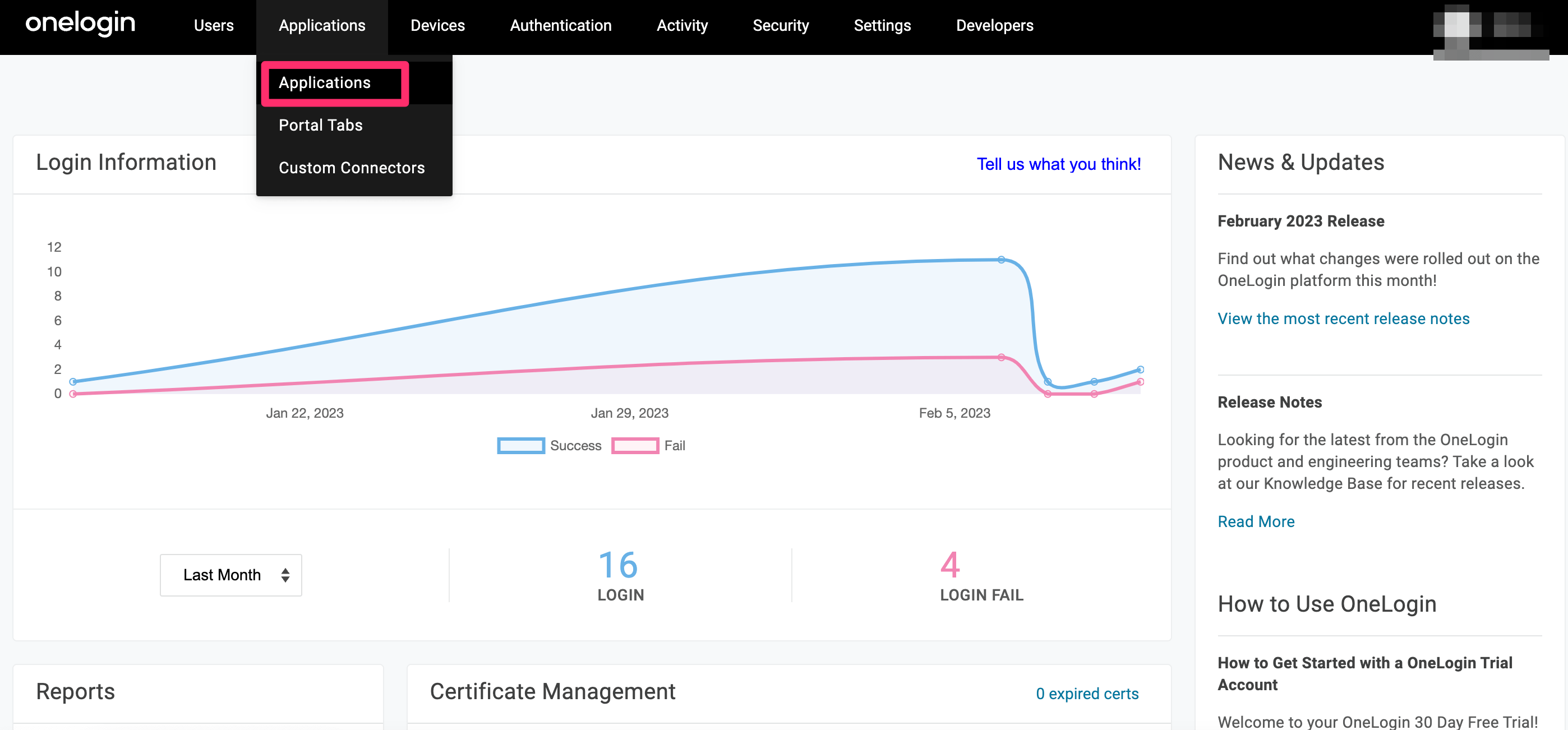
[Applications]をクリックします。
-
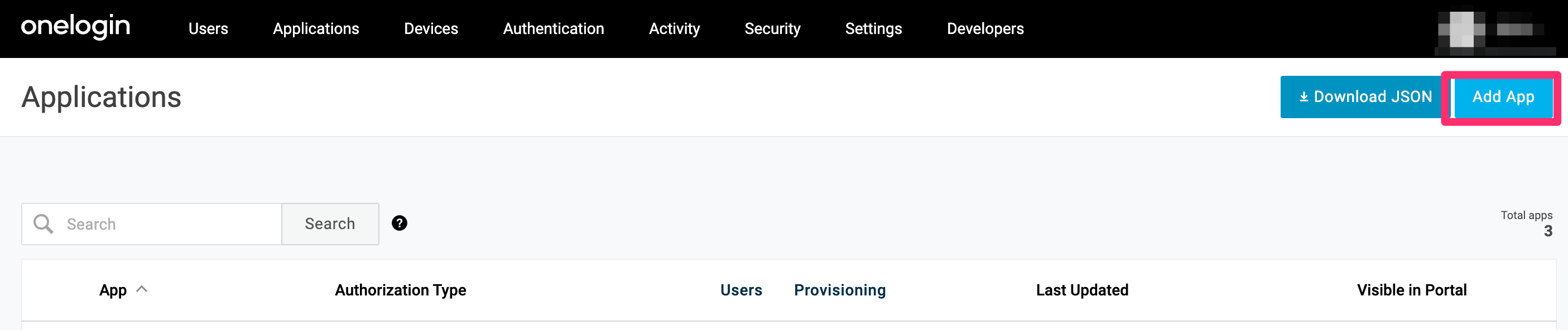
「Add App」をクリックします。
-
[SAML Custom Connector(Advanced)]をクリックします。
※検索窓で「SAML」と検索すると簡単に探し出せます。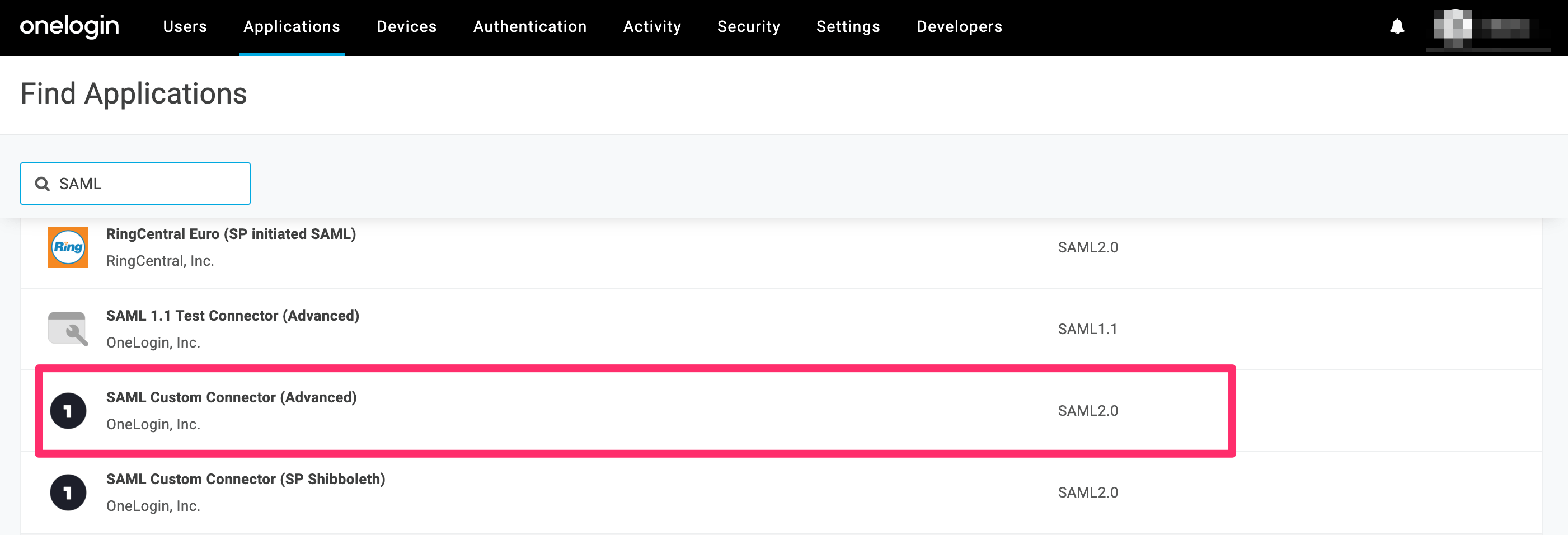
-
こちらからNotePMの横長および正方形ロゴ画像をダウンロードします。
横長のロゴファイルをダウンロード
正方形のロゴファイルをダウンロード -
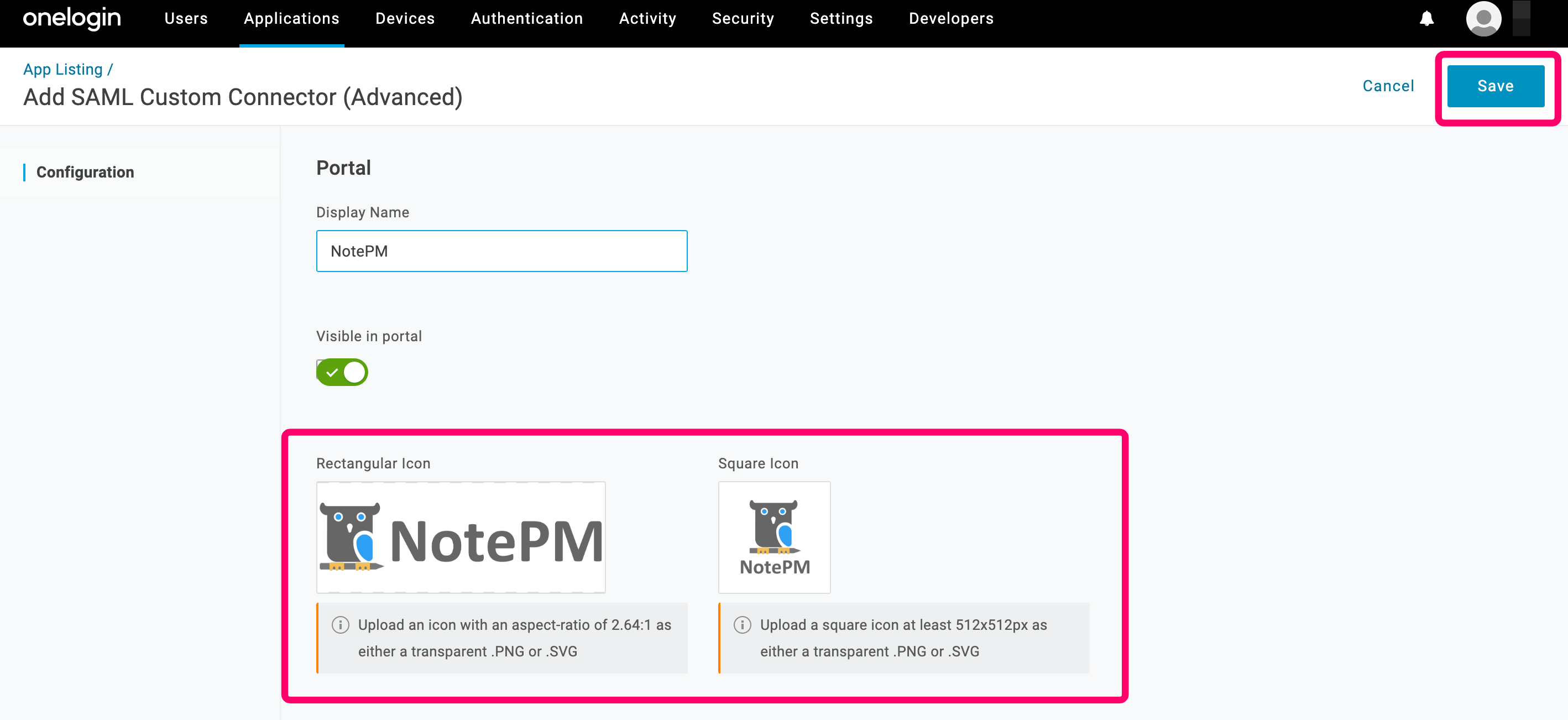
「Display Name」に「NotePM」と入力し、「Rectangular Icon」(横長)および「Square Icon」(正方形)にダウンロードしたNotePMのロゴ画像をアップロードして[Save]をクリックします。
-
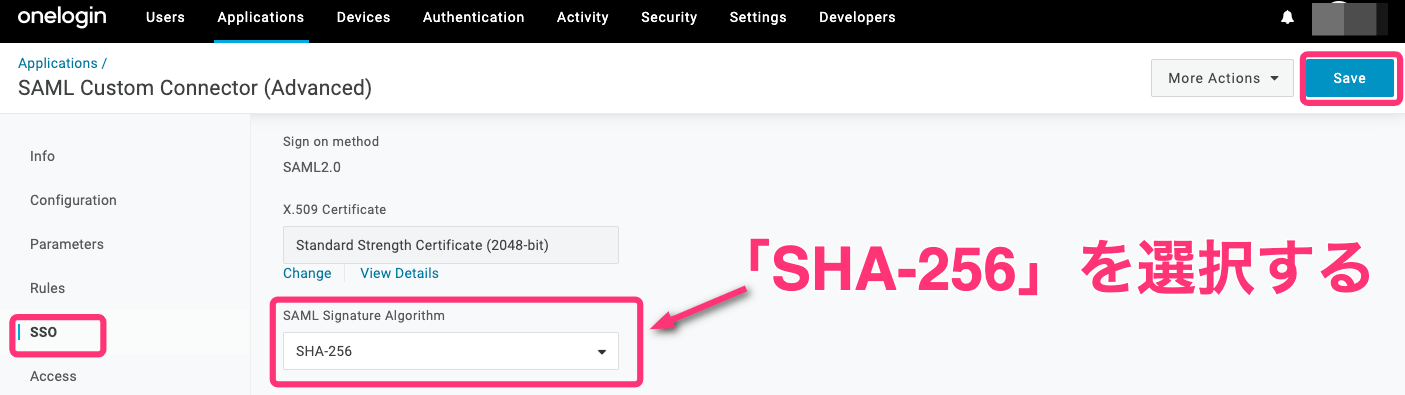
OneLogin管理画面の[Administration]>[Applications]>左メニュー[SSO]をクリックし、表示された画面の「SAML Signature Algorithm」の項目で「SHA-256」を選択後、[Save]をクリックします。
-
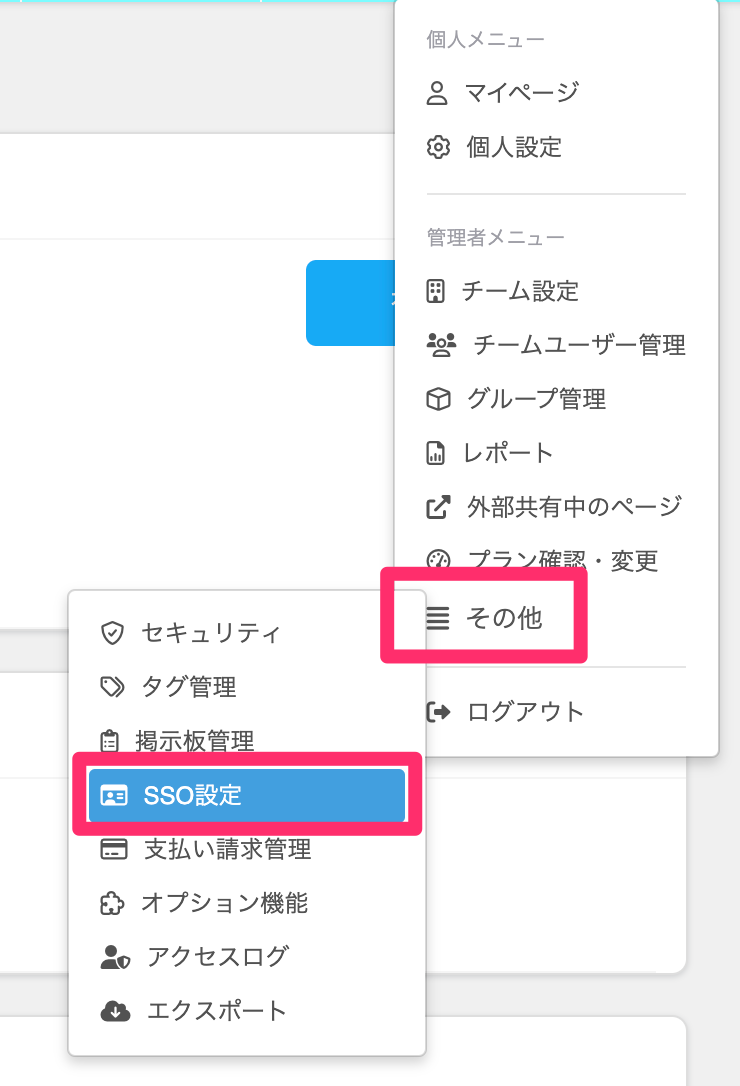
NotePMにアクセスし、管理者メニューの[その他]>[SSO設定]をクリックします。
-
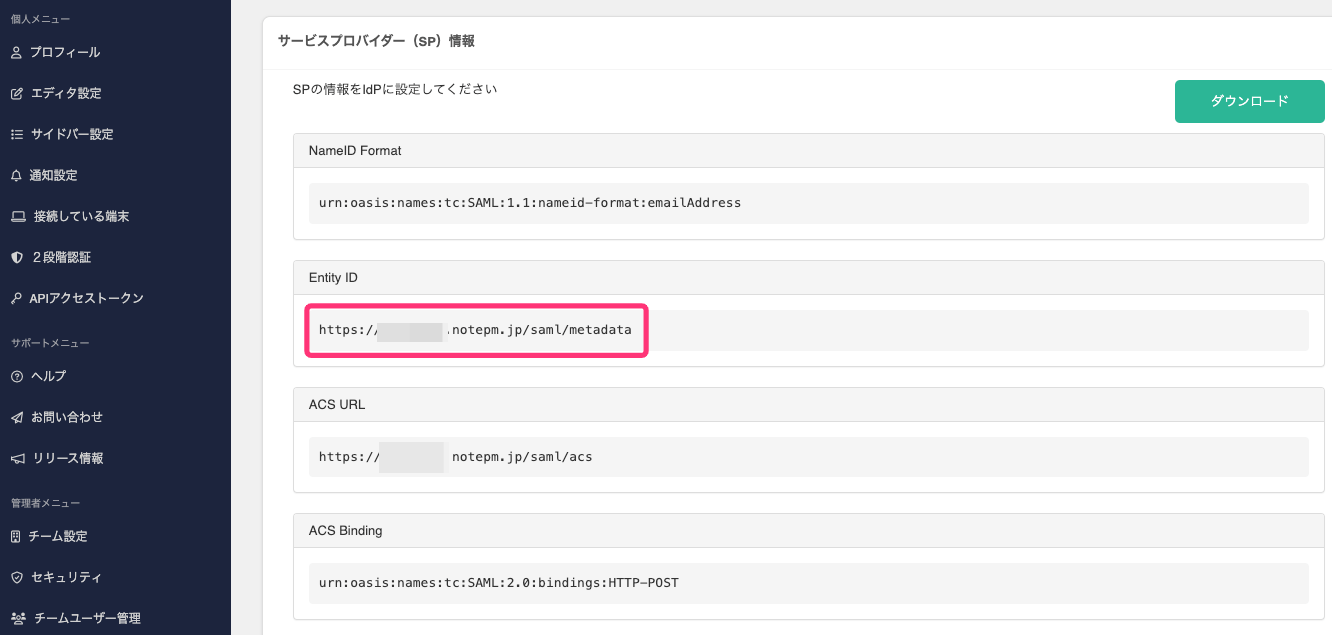
サービスプロバイダー(SP)情報欄の「Entity ID」をコピーします。
-
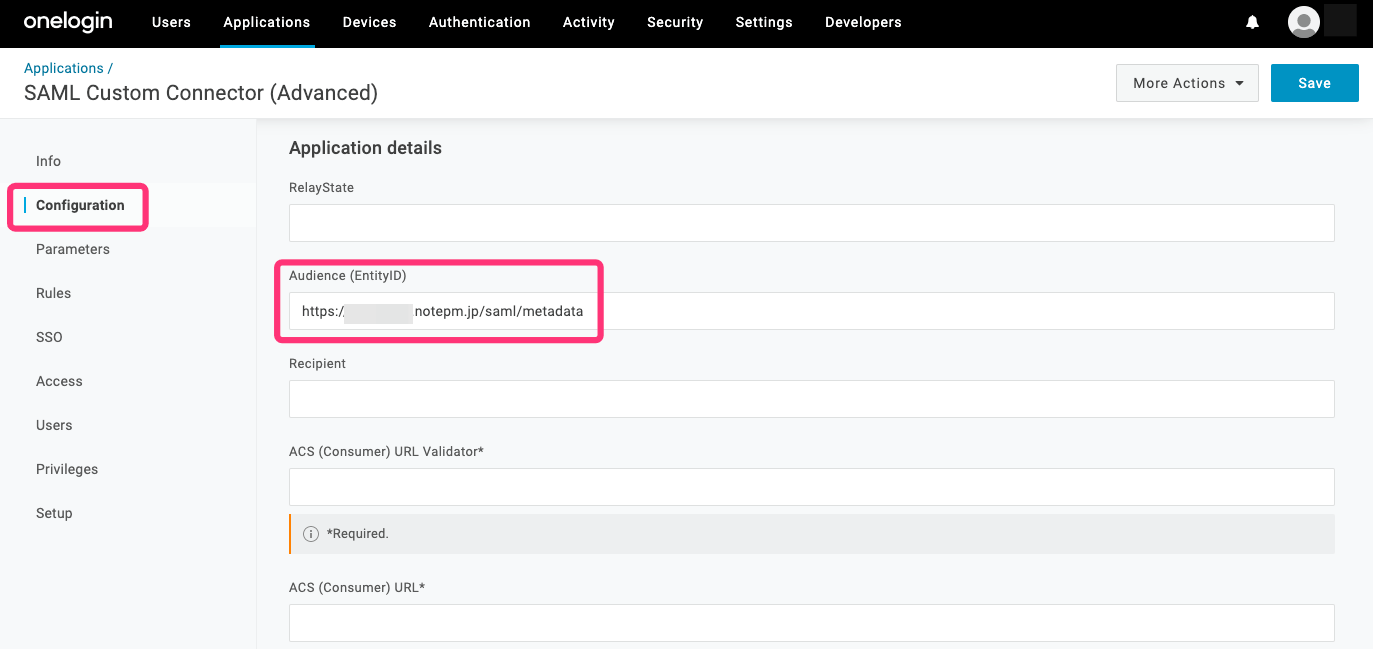
OneLogin管理画面の[Administration]>[Applications]>左メニュー[Configuration]をクリックし、「Audience (EntityID) 」欄にNotePMからコピーした「Entity ID」を貼り付けます。
-
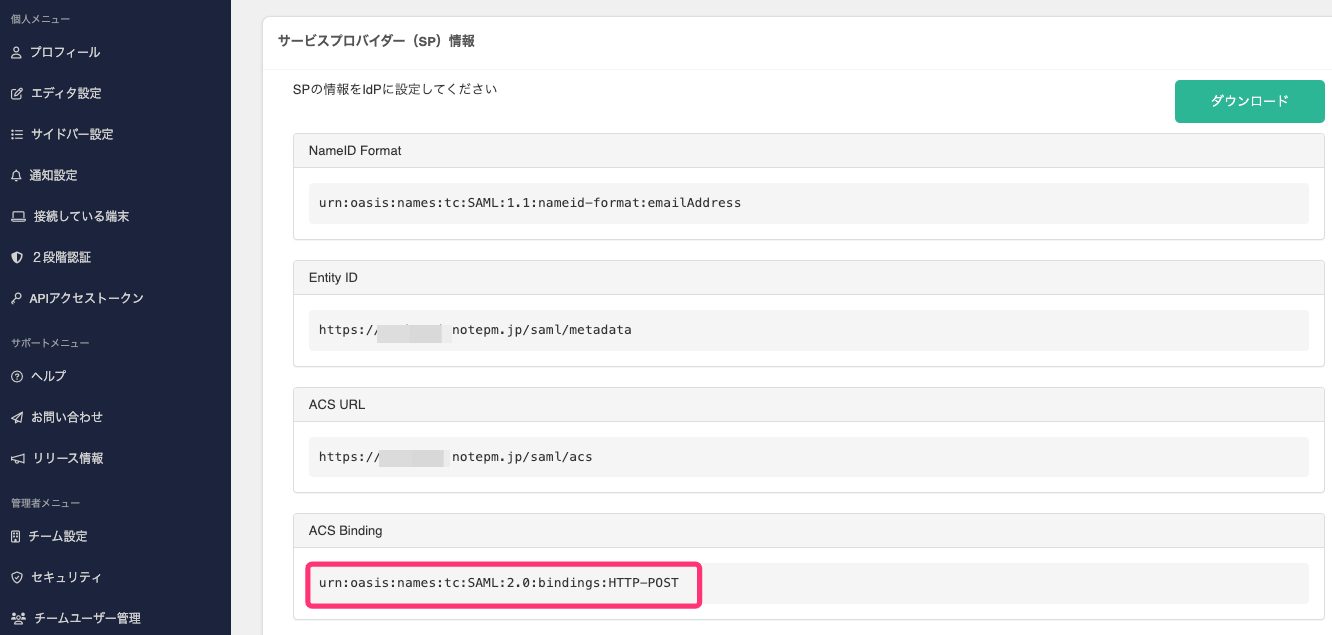
再度、NotePMにアクセスし、管理者メニューの[その他]>[SSO設定]画面、サービスプロバイダー(SP)情報欄の「ACS Binding」をコピーします。
-
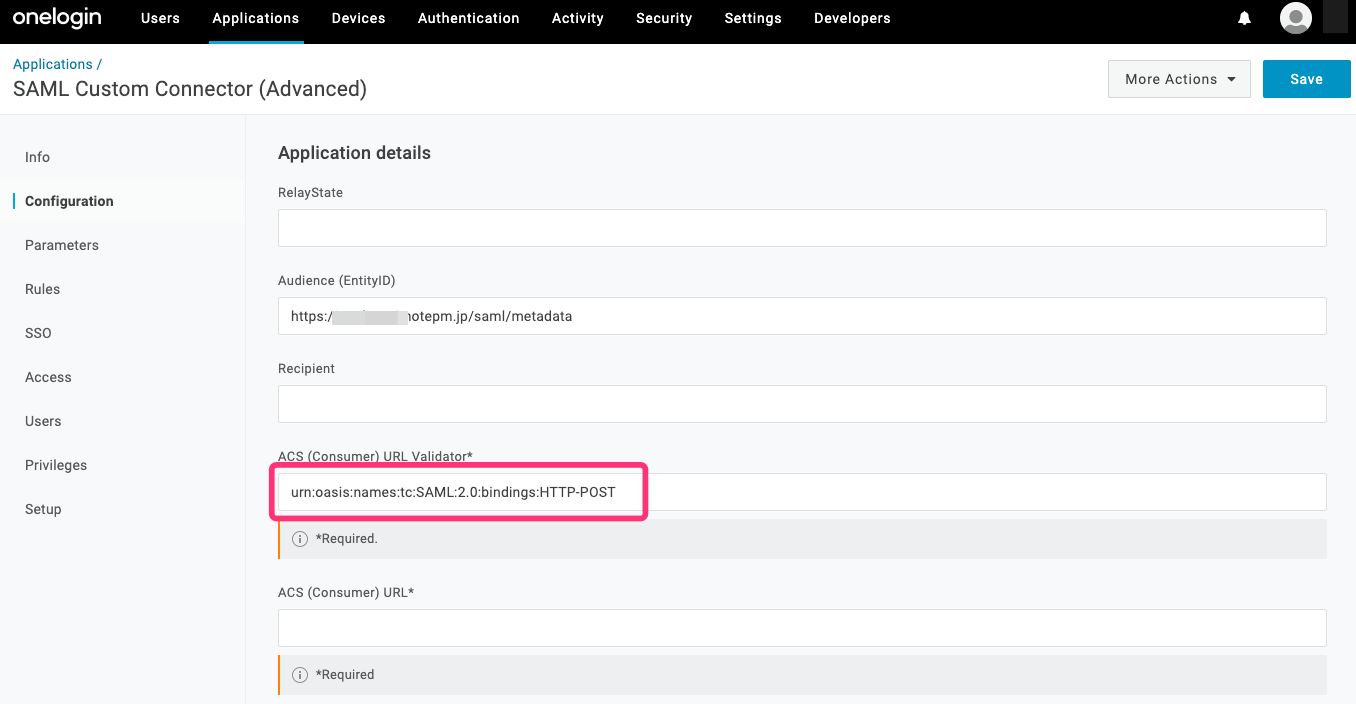
再度、OneLogin管理画面の「Administration」>「Applications」>左メニュー「Configuration」画面を開き、「ACS (Consumer) URL Validator*」欄にNotePMからコピーした「ACS Binding」を貼り付けます。
-
再度、NotePMにアクセスし、管理者メニューの[その他]>[SSO設定]画面、サービスプロバイダー(SP)情報欄の「ACS URL」をコピーします。
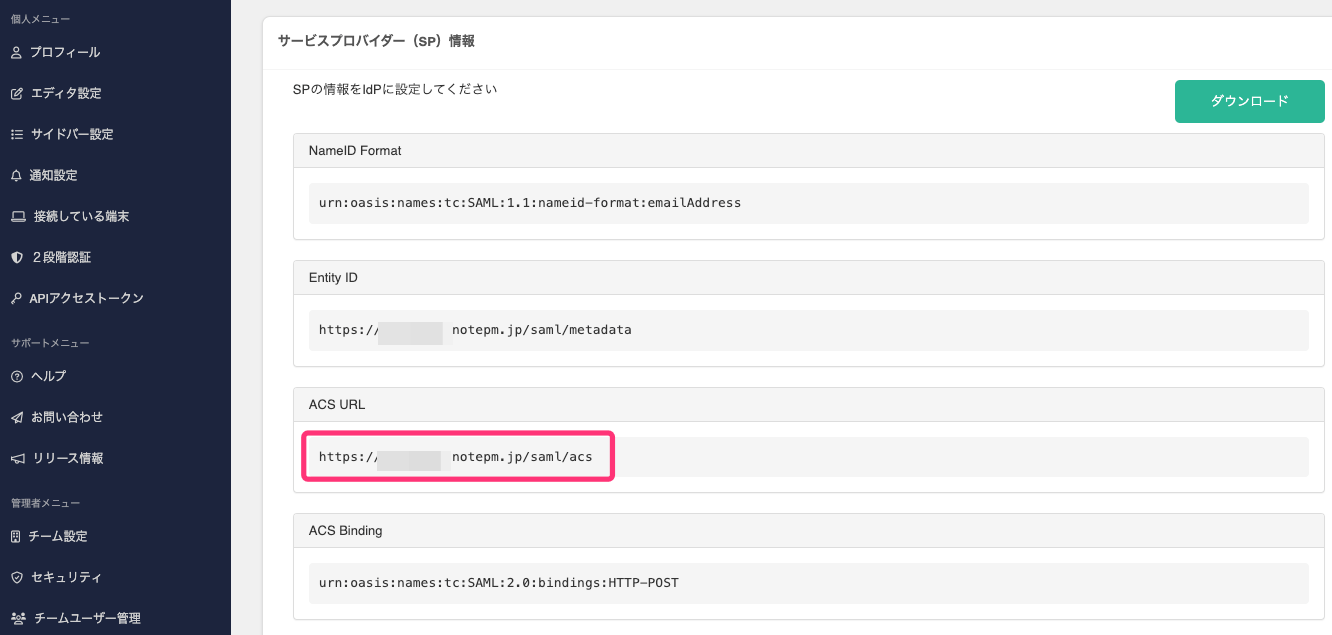
-
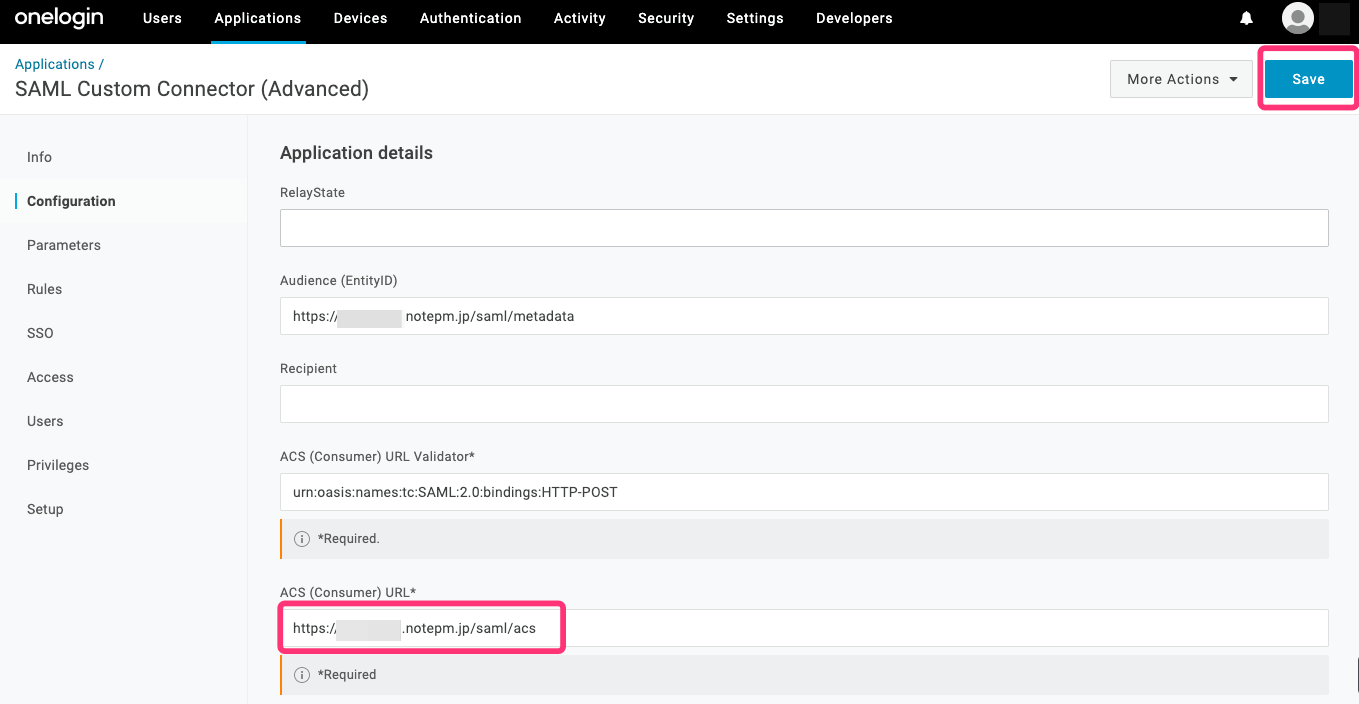
再度、OneLogin管理画面の[Administration]>[Applications]>左メニュー[Configuration]画面を開き、「ACS (Consumer) URL*」欄にNotePMからコピーした「ACS URL」を貼り付け後、[Save]をクリックします。
NotePMにOneLoginの情報を設定する
- OneLogin管理画面の[Administration]>[Applications]>[NotePM]をクリックします。
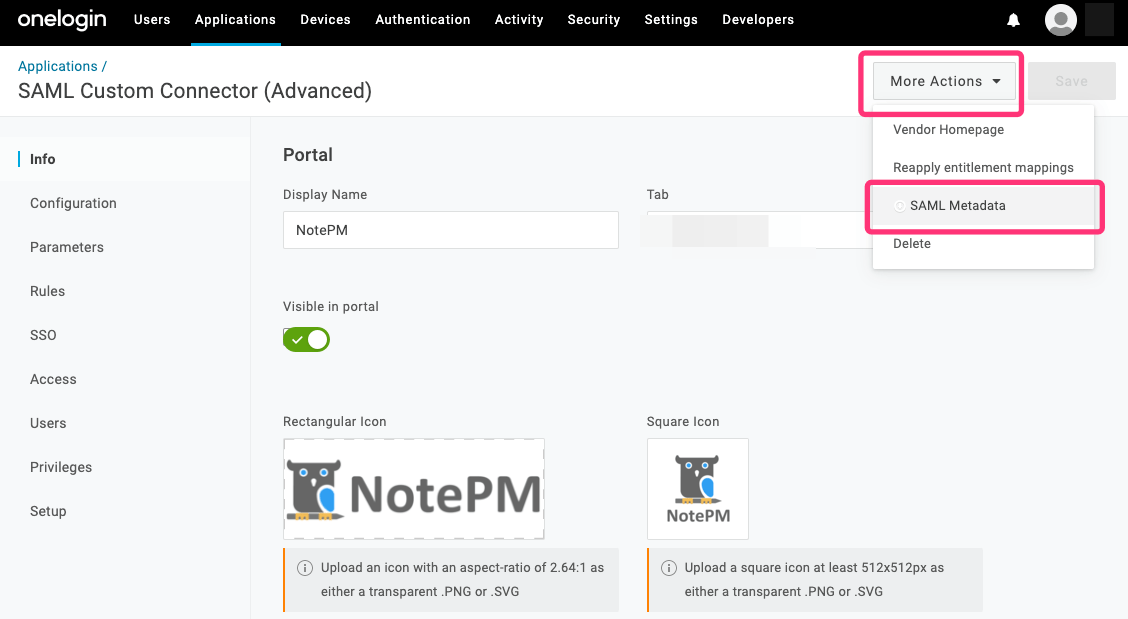
- 表示された「SAML Custom Connector (Advanced)」画面右上の[More Action]>[SAML Metadata]をクリックし、メタデータ(xmlファイル)をダウンロードします。
- NotePMにアクセスし、管理者メニューの[その他]>[SSO設定]をクリックします。
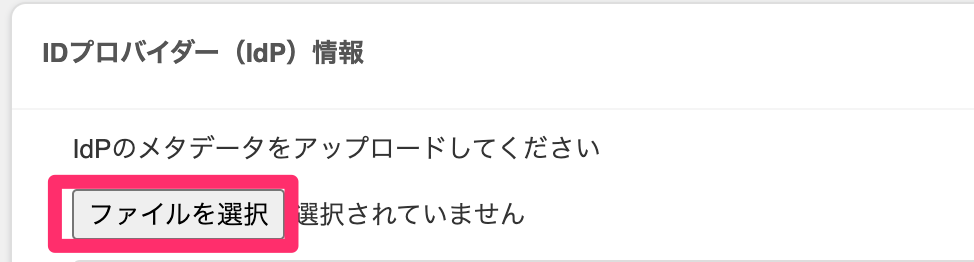
- SSO設定画面の「IDプロバイダー(IdP)情報」欄の[ファイルを選択]をクリックし、OneLoginの管理画面でダウンロードしたメタデータ(xmlファイル)をアップロードします。
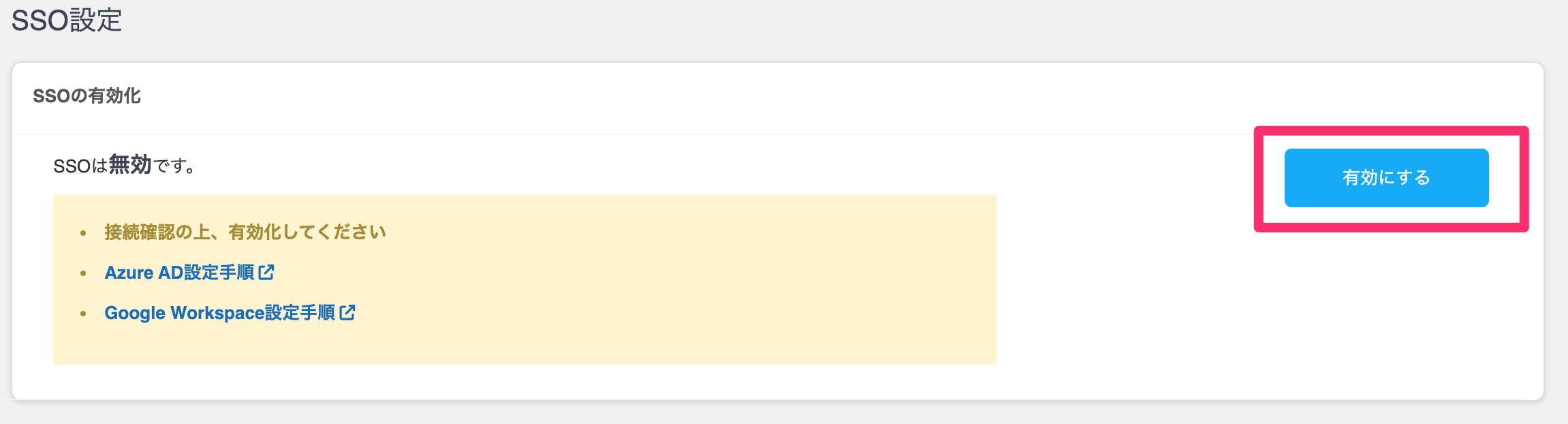
- 画面上の「SSO有効化」欄の[有効にする]をクリックします。
OneLoginのアプリにユーザーを設定する
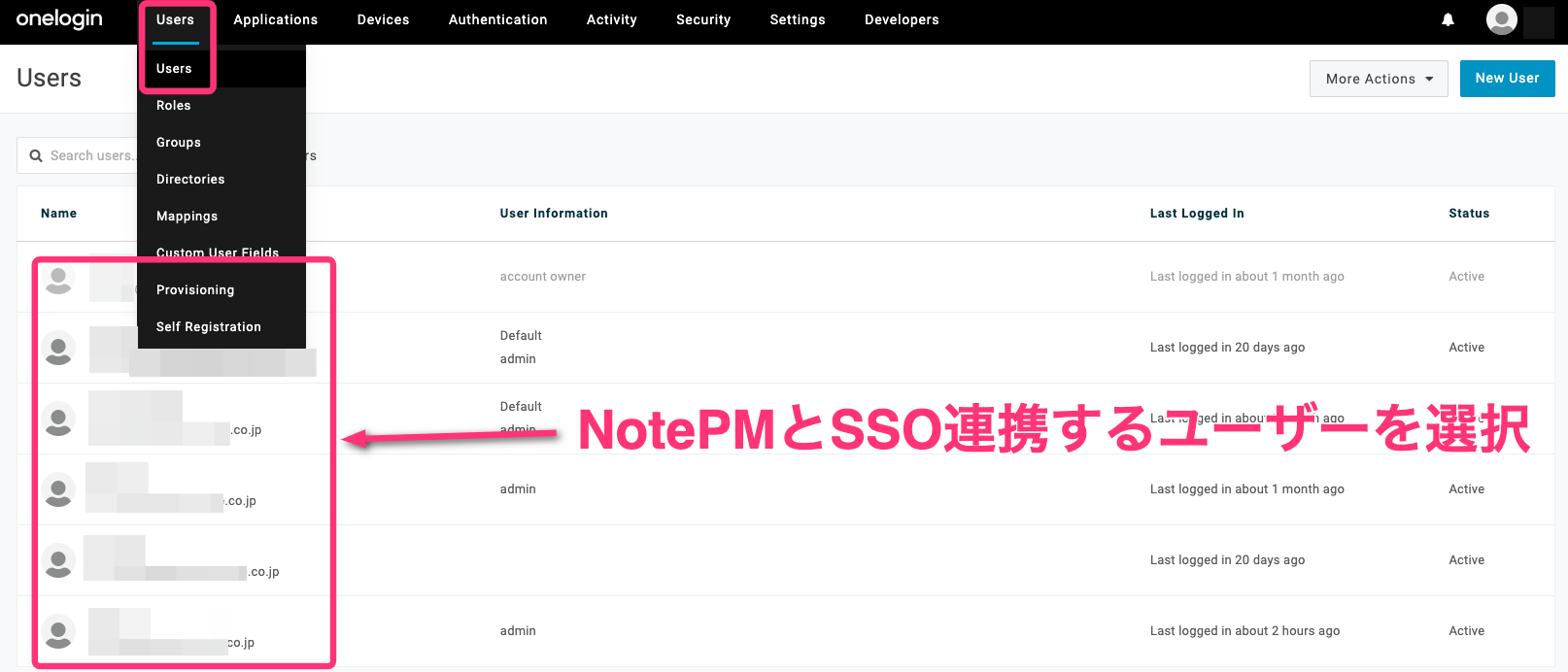
- OneLogin管理画面の[Users]をクリックし、ユーザー一覧画面からNotePMとSSO連携させるアカウントをクリックします。
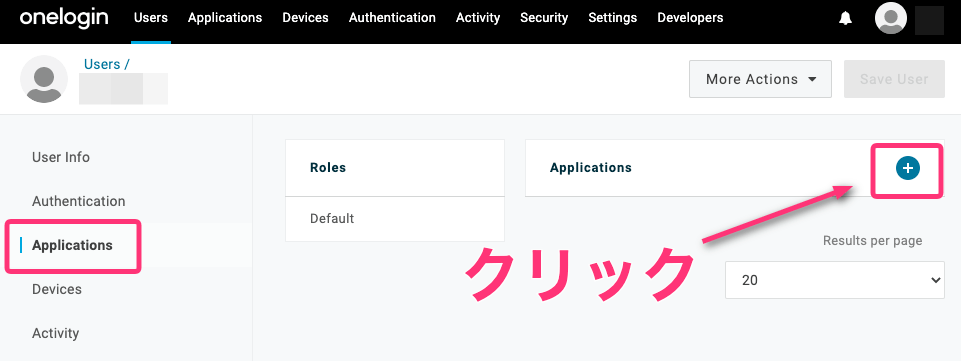
- 左メニュー[Applications]をクリック後、表示される画面の[+(プラス)]ボタンをクリックします。
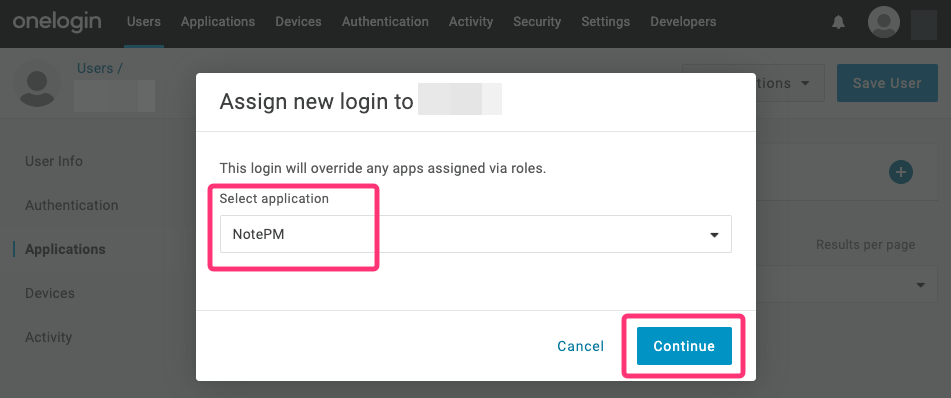
- 「Select application」にNotePMが表示されていることを確認し、[Continue]をクリックします。
- [Save]をクリックします。
※「NameID value」はこの後の手順でNotePM側にも設定するため、テキストコピー等で控えてください。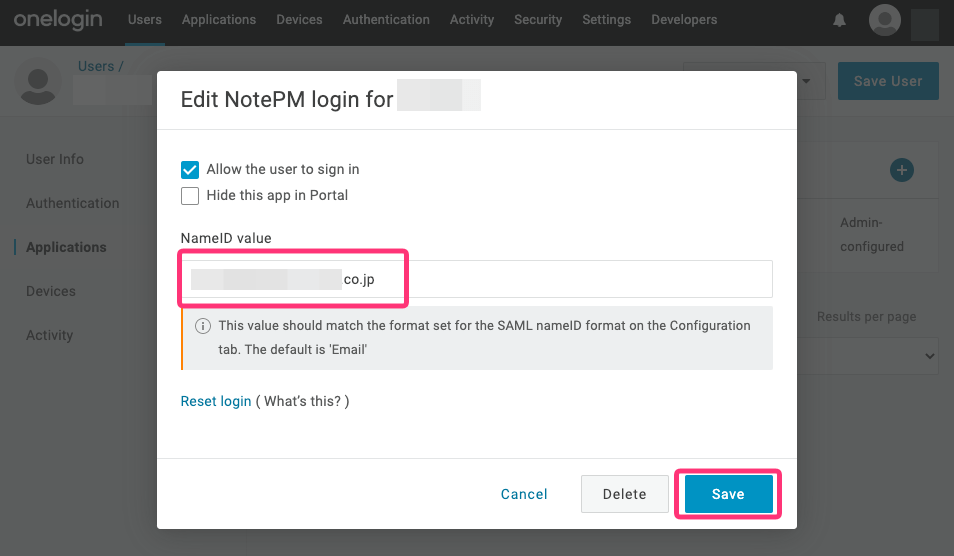
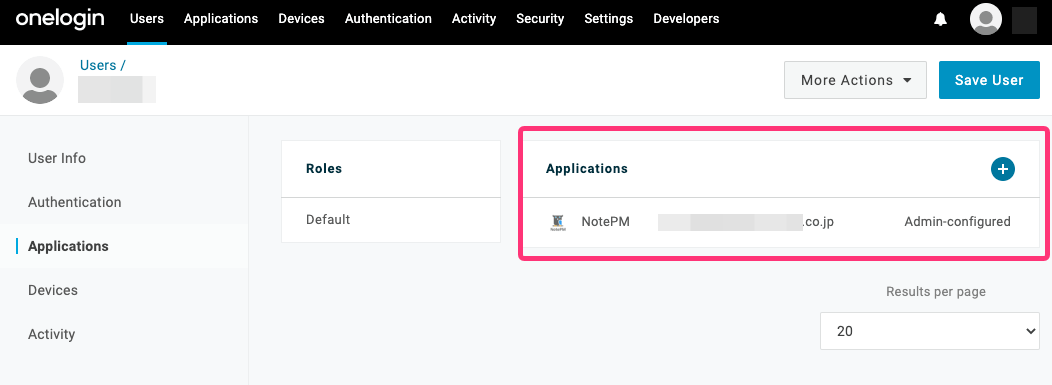
- 「Applications」にNotePMが表示されていることを確認します。
NotePMでユーザーのSSOを有効にする
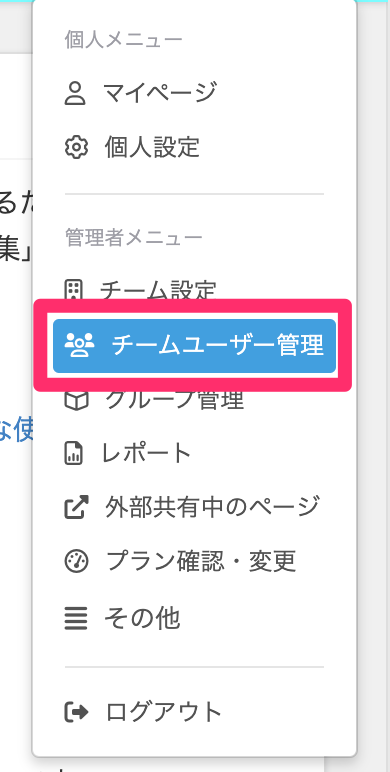
- NotePMにアクセスし、管理者メニューの[チームユーザー管理]をクリックします。
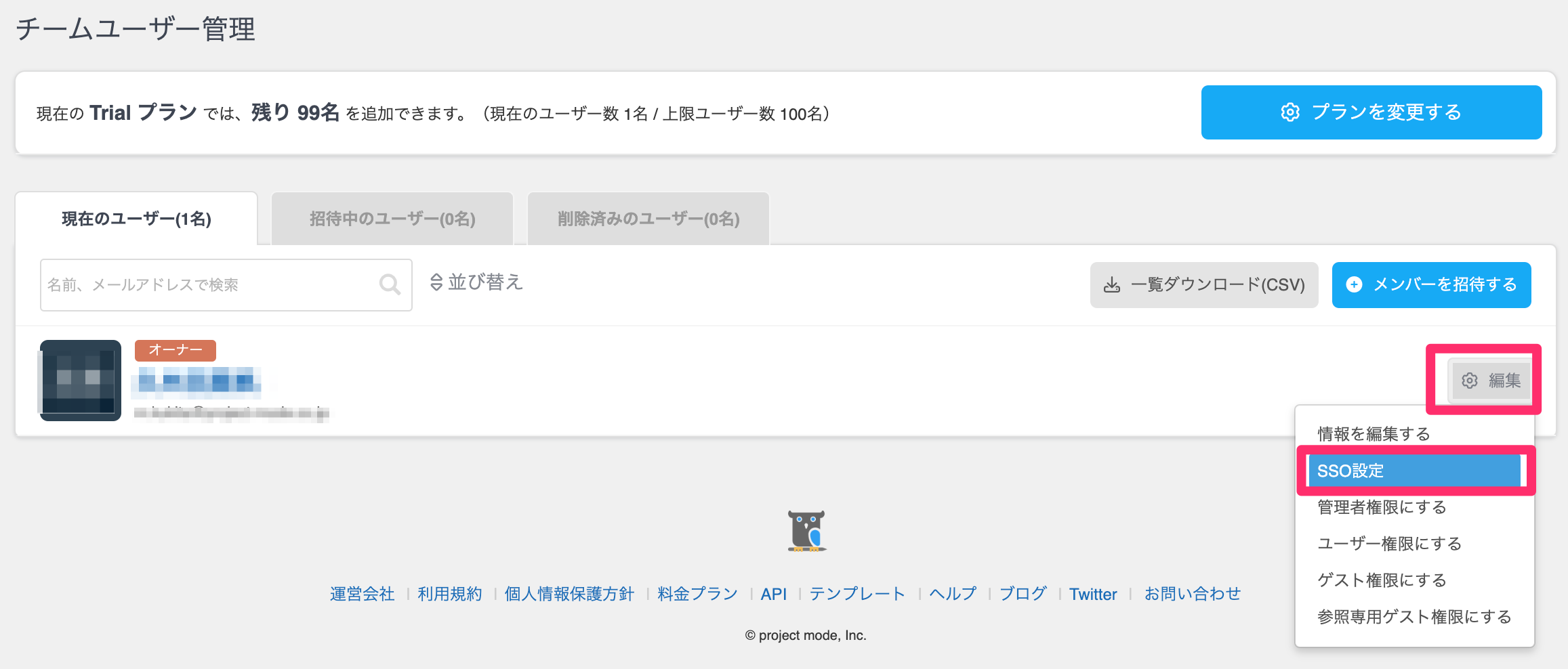
- SSOを割り当てるユーザーの[編集]>[SSO設定]をクリックします。
-
SSO有効の「有効にする」にチェックをして、連携IdPアカウントを入力し[更新する]をクリックします。

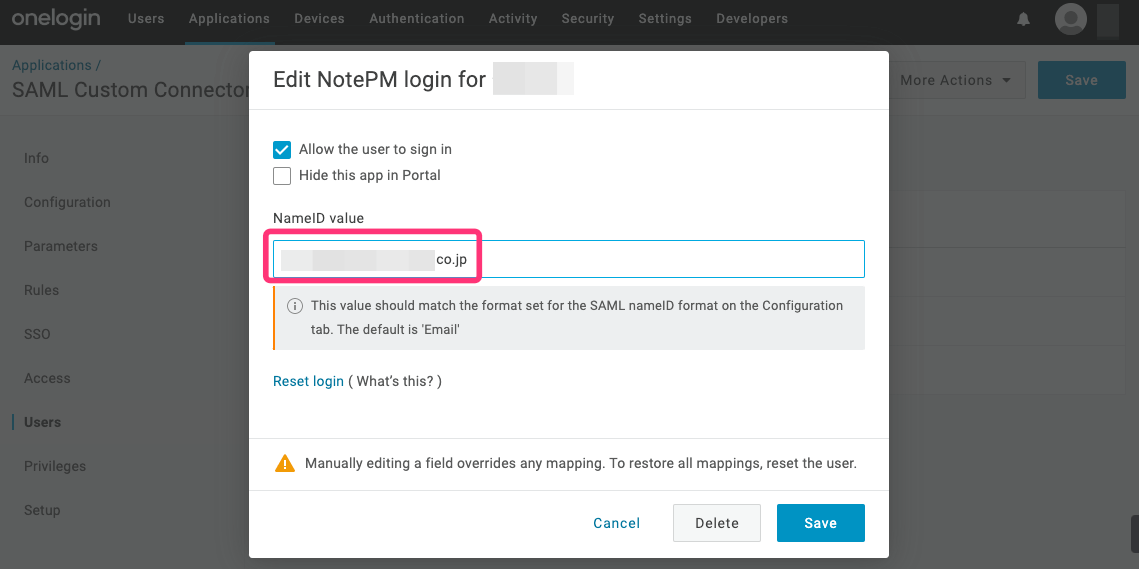
連携IdPアカウントは、OneLoginの管理画面で連携した「NameID value」に一致させてください。(OneLoginのアプリにユーザーを設定する 手順4参照)※連携IdPアカウント確認方法
①OneLogin管理画面の[Administration]>[Applications]>[NotePM]をクリック後、左メニュー[Users]をクリックし、ユーザー一覧画面からNotePMとSSO連携するアカウントをクリックします。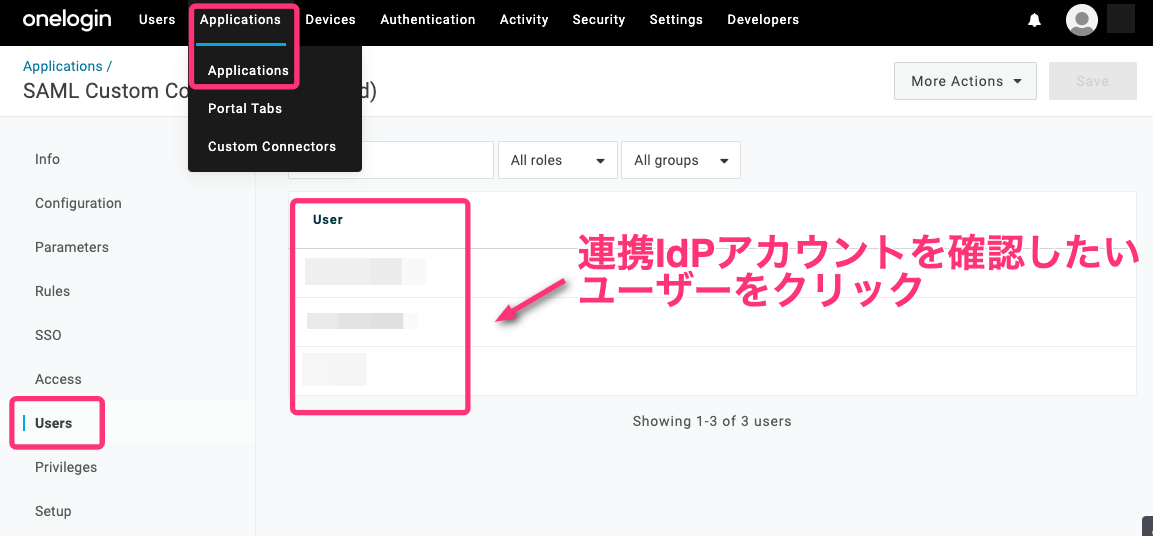
②表示された画面の「NameID value」を参照してください。
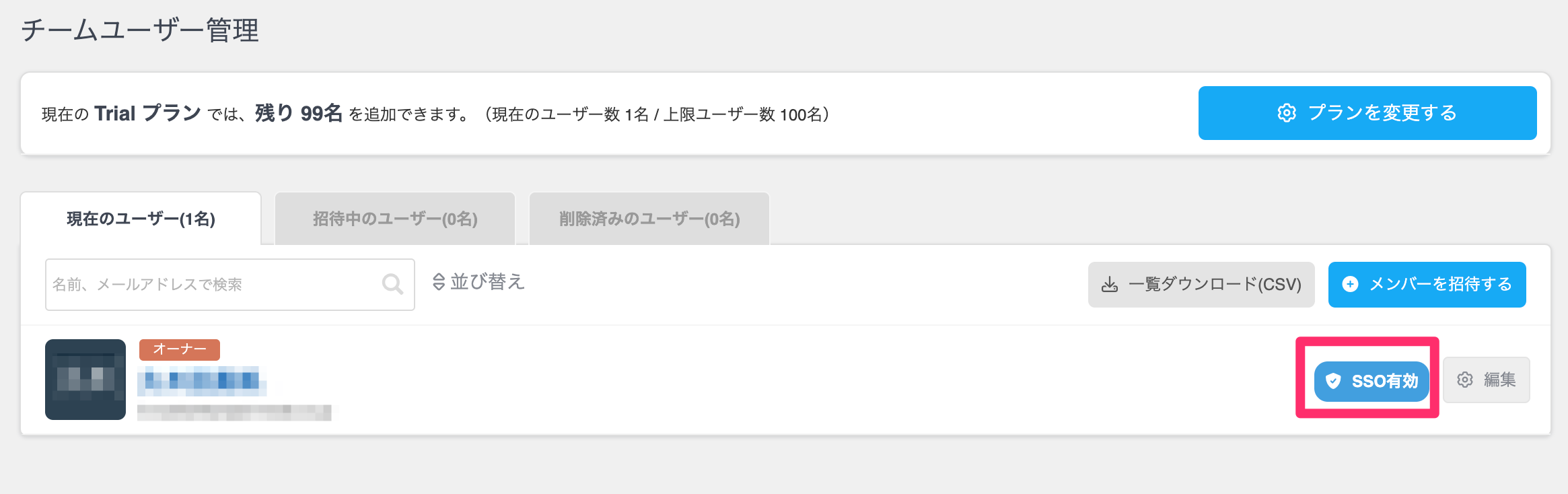
- 設定後「SSO有効」というマークが表示されます。