Markdown(マークダウン)とは
Markdown(マークダウン)とは、「# 見出し」「* リスト」など、シンプルな書き方で文書構造を明示でき、装飾されたHTML文書に変換できる軽量マークアップ言語です。
このページでは、Markdown記法でよく使う「見出し・テーブル表・リンク・画像・文字色・強調・箇条書き」などの書き方をまとめています。

見出し
行頭に「#」をつけると、見出し形式になります。
「#」の数が見出しレベルです。
※「#」とテキストの間には半角スペースを入れる必要があります
| 入力例 | 表示結果 |
|---|---|
| # 見出し1です ## 見出し2です ### 見出し3です |
太字・斜体・訂正線・下線
-
**または__によって囲まれた文字列は「太字」になります。- 鉤括弧や丸括弧の前後は太文字になりません。使用する際は、半角スペースを入力してください。
-
*または_によって囲まれた文字列は「斜体」になります。 -
~~で囲まれた文字は「訂正線(取り消し線)」になります。 -
<u></u>で囲まれた文字は「下線」になります。
| 入力例 | 表示結果 |
|---|---|
| これは **太字** です。 これは __太字__ です。 これは *斜体* です。 これは _斜体_ です。 これは ~~訂正線~~です。 これは<u>下線</u>です。 |
URLリンク
[表示テキスト](URL) でURLリンクになります。
| 入力例 | 表示結果 |
|---|---|
| [ドキュメント情報共有サービス NotePM](https://notepm.jp) |
引用
行頭に > を付けると引用になります。
※ > とテキストの間には半角スペースを入れる必要があります
| 入力例 | 表示結果 |
|---|---|
| > これは引用です。 > これは引用です。これは引用です。 |
code(コードブロック/インラインコード)
-
`で囲まれた文字は「インラインコード」になります。 -
```で囲まれた文字はコードブロックになります。
| 入力例 | 表示結果 |
|---|---|
| これは `code` です ``` void hello() { console.log("Hello World!"); } ``` |
ブロック内の文章をすべてワンクリックでコピーできます。
テキストカラー(文字の色)
Markdown記法では、文字の色は変更できません。
文字の色を変えたい場合は、以下のようにHTMLタグを使用してください。
| 入力例 | 表示結果 |
|---|---|
| これは<span style="color: red; ">赤文字</span>です |
リスト
チェックリスト
行頭に - [ ] - [x] を付けると、チェックリストになります。
※ - [ ] - [x] とテキストの間には半角スペースを入れる必要があります
| 入力例 | 表示結果 |
|---|---|
| - [ ] これからやるタスク - [ ] Tabキーでインデント(字下げ) - [x] 完了したタスク |
箇条書きリスト
行頭にハイフン- 、アスタリスク* 、プラス+のいずれか付けると、箇条書きリストになります。
※コードとテキストの間には半角スペースを入れる必要があります
| 入力例 | 表示結果 |
|---|---|
| - リスト1 - リスト2 - Tabキーでインデント(字下げ) * リスト1 * リスト2 * Tabキーでインデント(字下げ) + リスト1 + リスト2 + Tabキーでインデント(字下げ) |
番号付きリスト
数字.を入れると番号付きリストになります。
※ 数字. とテキストの間には半角スペースを入れる必要があります
| 入力例 | 表示結果 |
|---|---|
| 1. 番号リストA 1. 番号リストB 1. 番号B-1【Tabキーでインデント(字下げ)】 1. 番号B-2【Tabキーでインデント(字下げ)】 1. 番号リストC |
リストの入力補助機能
リスト入力時にENTERキーを押すと、次のリストを自動的に生成します。
(チェックリストや箇条書きリスト形式も同様です)
インデント
Tabキーで文章の最初の部分に空白を挿入できます。
階層式に入力できるので、リストを作る際に便利です。
※リストの2行目以降とコードブロック内でのみ使用できます。
|
絵文字を使う
[☺]ボタン、または :emoji:で 絵文字を入力できます。
オリジナルの絵文字を作成することもできます。
参考:カスタム絵文字を追加・確認・削除する
| 入力例 | 表示結果 |
|---|---|
|
絵文字もかんたん いいね:smile: :+1: |
アコーディオン(折りたたみ)表示
文章を折りたたむことができます。
※アコーディオンのタイトルには、見出しやリンクを指定できません。
| 入力例 | 表示結果 |
|---|---|
|
<details> 内容を |
- 本文は1行空行にして、2行目から入力してください。
- アコーディオンの前後は空行にしてください。表示が崩れる場合があります。
ファイル挿入
 でファイルが表示されます。
詳しくは「ファイルをページ内に埋め込む・添付する」をご参照ください。
| 入力例 | 表示結果 |
|---|---|
|  |
水平線(罫線)
3つ以上の - * _ だけを入力した行は水平線(罫線)になります。
※水平線の前後の行は空行にしてください。
| 入力例 | 表示結果 |
|---|---|
| *** ***** --- ------- _ _ _ |
Table(テーブル)
以下のように書くとテーブルで表示されます。
| 入力例 | 表示結果 |
|---|---|
| | TH | TH | | ---- | ---- | | TD | TD | | TD | TD | |
MarkdownでTable(テーブル)を書く
注釈
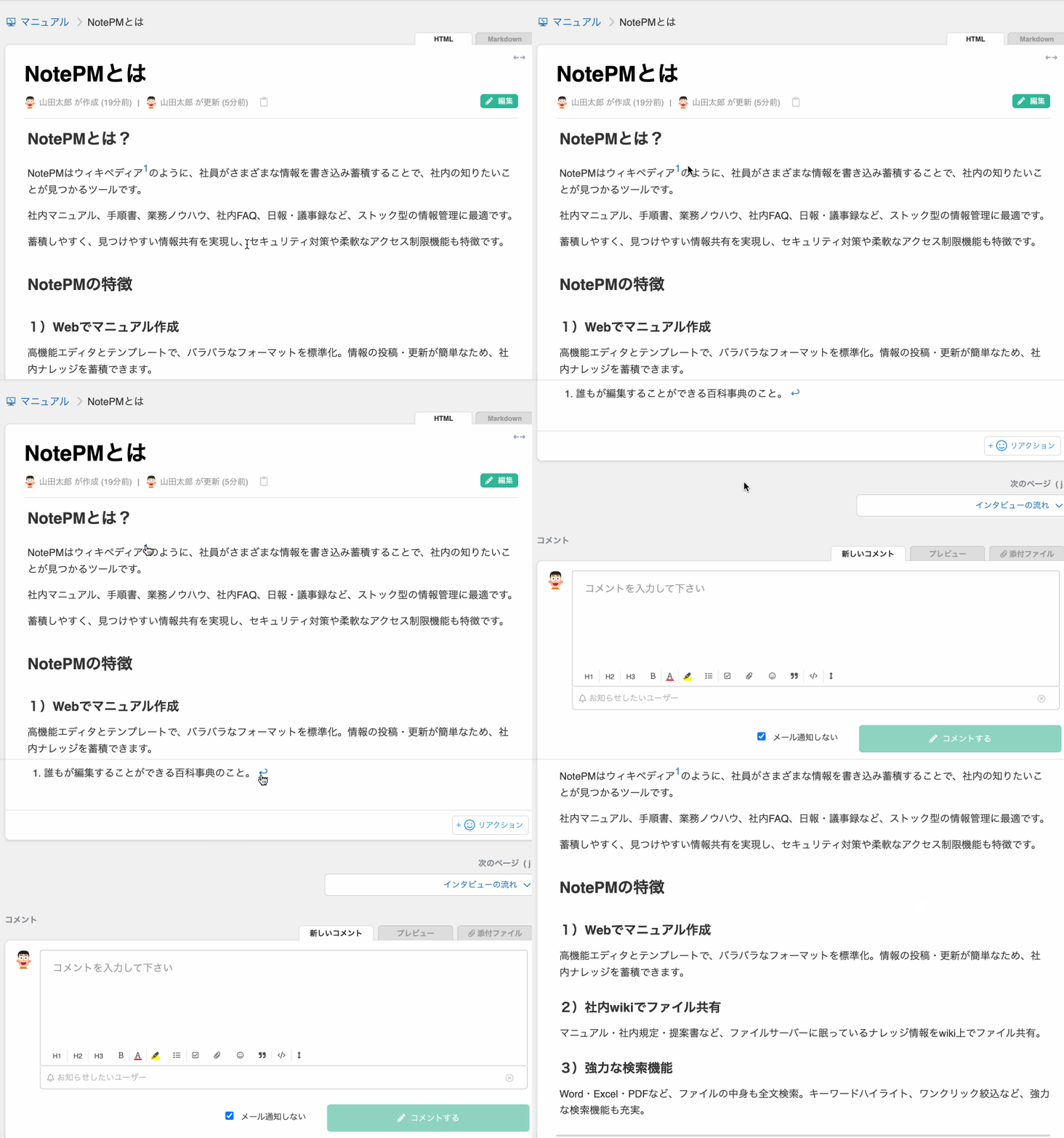
文中に注釈を入れることができます。
| 入力例 | 表示結果 |
|---|---|
|
テキストA[^1]
[^1]: テキストAの注釈 |
-
テキストと注釈の内容の行間は、1行以上開けてください。 -
[^1]:のあとには半角スペースを入れてください。
テキストを隠す・非表示にする
<!--テキスト-->で、文中のテキストを非表示にできます。
PlantUML記法
PlantUML記法でシーケンス図、コンポーネント図などのUMLを描画できます。
コードブロック記法に uml ラベルで PlantUML記法になります。
```uml
Alice -> Bob: Authentication Request
Bob --> Alice: Authentication Response

Alice -> Bob: Another authentication Request
Alice <-- Bob: another authentication Response
```
PlantUML公式ページ: http://plantuml.com/ja/
PlantUMLサンプル集: https://real-world-plantuml.com/
Mermaid記法
Mermaid記法は、テキストでグラフやチャートを描ける記法で、フローチャートやシステム開発で使われるシーケンス図、ガントチャートなどを表示できます。
詳しくは「Mermaid記法の書き方(Markdownテキストでチャート・グラフが描ける)」をご参照ください。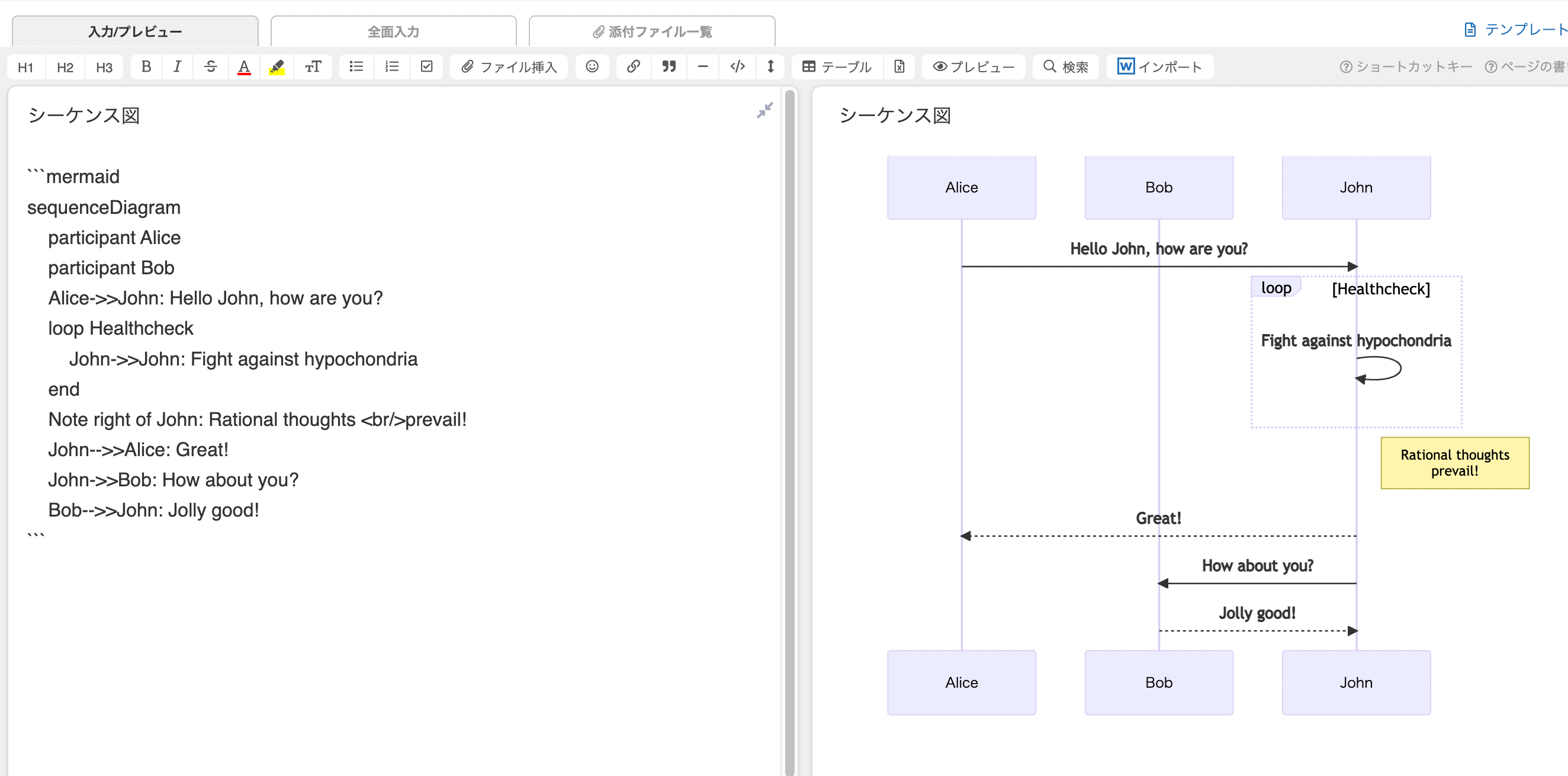
数式
コードブロックの言語指定に math を指定することで、TeX記法を用いて数式を描画できます。

おすすめの情報共有ツール「NotePM」

NotePM(ノートピーエム) は、Webで簡単にマニュアル作成できて、強力な検索機能でほしい情報をすぐに見つけられるサービスです。さまざまな業界業種に導入されている人気サービスで、大手IT製品レビューサイトでは、とくに『使いやすいさ・導入しやすさ』を高く評価されています。
NotePMの特徴
- マニュアル作成、バージョン管理、Markdown対応
- 強力な検索機能。PDFやExcelの中身も全文検索
- 社内FAQ・質問箱・社内ポータルとしても活用できる
- 銀行、大学も導入している高度なセキュリティ。安全に情報共有できる
URL: https://notepm.jp/