サイドバーにあるノートの並び替え・セクション機能について説明します。
サイドバーの設定は、個人レベルで反映されます。チーム全体には影響しません。
セクションを追加する
- 右上ユーザー名から[個人設定]>[サイドバー設定]をクリックします

- 画面右側の青いボタン[新規セクション作成]をクリックします。
- 作成したいセクション名を入力し、[セクション追加]をクリックすると、セクションが作成されます。
セクションにノートを移動する
ノートをセクションに移動するには、[個人設定]>[サイドバー設定]を開いて、ノートをドラッグ、またはノート選択後[移動する]でセクションを指定してください。
ノートをセクションに移動すると、ホーム画面のサイドバーは、以下のように表示されます。
サイドバーは幅を調節したり、折りたたむことができます。
セクション内のノートの並び順は、名前昇順で固定されています。
変更したい場合は、名前に数字を入れて並び替えてください。
関連ヘルプ:タイトルに数字を入れても正しく並びません。
セクション名を変更・削除する
[個人設定]>[サイドバー設定]から[編集]をクリックで、セクション名の変更・セクションの削除ができます。
デフォルトのセクション「ノート」は削除できません。
セクションを並び替える
[個人設定]>[サイドバー設定]を開いて、セクション名の左端にあるアイコンをドラッグすると、セクションの表示順を並び替えることができます。
セクションを開閉する
セクション名の左にある「▼」クリックでセクションを閉じる、「▶️」クリックで開くことができます。
セクションをチームで共通にする方法は、以下の通りです。
・セクションのスクリーンショットを撮って共有する
・スクリーンショットを掲示板に掲載する(ヘルプ:掲示板の使い方・定番の活用シーン)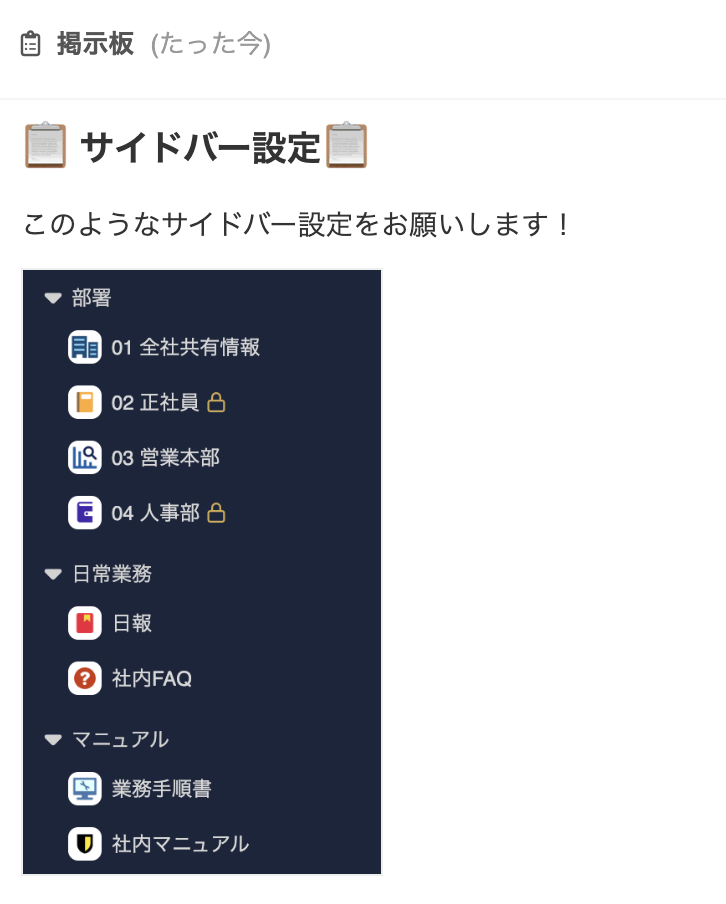
サイドバーを非表示にする
サイドバー右側の「▶」ボタンをクリックすると、サイドバーの表示・非表示を切り替えることができます。