ページやファイルを編集した後、更新する際にメモを残すことができます。
これにより、どこを更新したのかが他のユーザーから分かりやすくなります。
変更履歴メモで記載した内容は、ページの場合は更新履歴の確認画面・タイムライン・web通知・メール通知内、ファイルの場合はバージョン履歴の確認画面・ファイル詳細画面・ホーム画面のタイムライン・検索結果画面に表示されます。
*文字数の上限は255文字です。
操作できる権限
| オーナー | 管理者 | ユーザー | ゲスト | 参照専用ゲスト | |
|---|---|---|---|---|---|
| 作成(ページのみ) | ◯ | ◯ | ◯ | ◯ | × |
| 追加/編集 | ◯ | ◯ | ×※ | ×※ | × |
※ページの場合は「メモの作成者(※ページの作成者ではありません)」、ファイルの場合は「対象の変更履歴を登録したユーザー」であれば可能。
*ファイルをアップロードする際に、変更履歴メモを入力する操作はありません。ファイルの変更履歴メモは、下記「追加・編集方法」からのみ追加・編集できます。
作成方法(ページの場合)
-
[投稿する]>[新規ページ作成]もしくはページ詳細画面の[編集]をクリックし、編集画面に移動します。
ページの新規作成時ページの編集時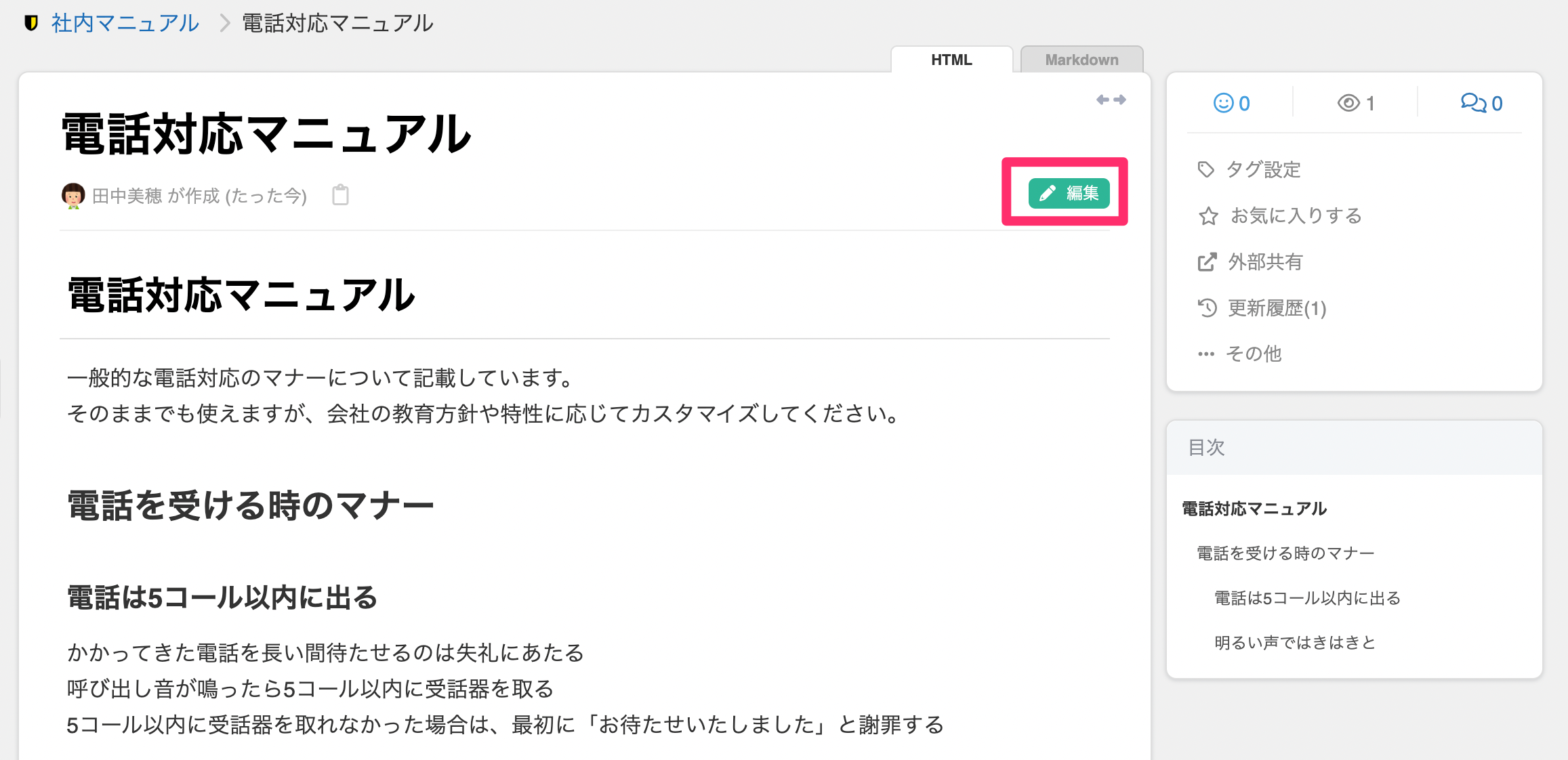
- ページの内容を編集し、画面左下「変更履歴メモ」に、変更内容を入力します。
「変更履歴メモ」の入力は任意です。入力しなくてもページは更新できます。
※変更履歴メモの自動生成機能を有効にしていた場合は、AIが変更箇所を確認し、内容を要約したものを変更履歴メモとして自動で登録します。 - 右下の[ページ更新]をクリックして完了です。
*ファイルの場合、アップロード時に変更履歴メモを入力する操作はありません。下記「追加・編集方法」からメモを追加・編集してください。
追加・編集方法
◆ ページの場合
-
ページ詳細画面の[更新履歴]をクリックし、更新履歴の確認画面を開きます。
- 「変更履歴メモを編集」をクリックし、メモの内容を編集します。
- [更新]をクリックして完了です。
「変更履歴メモ」に入力した内容は、更新履歴の確認画面・タイムライン・web通知・メール通知内に表示されます。
更新履歴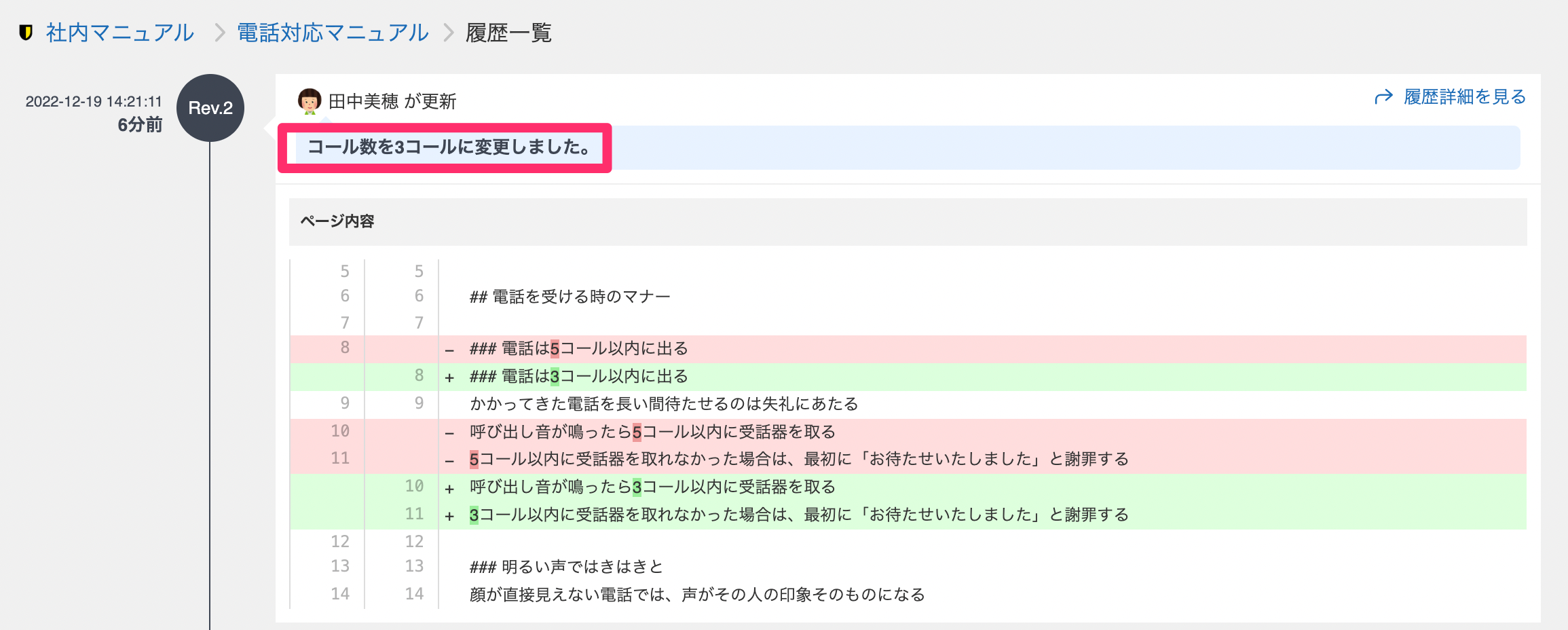
更新履歴の確認方法は更新履歴確認・過去の履歴内容に戻すからご参照ください。
タイムライン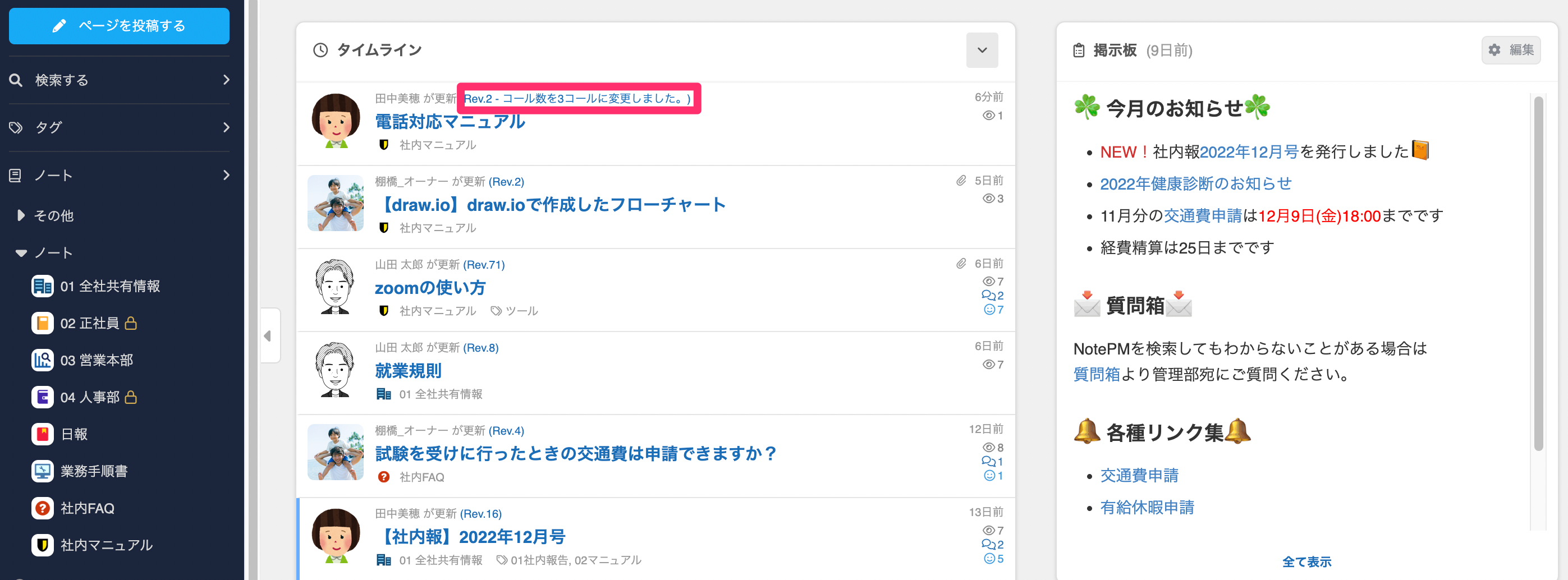
web通知
メール通知
◆ ファイルの場合
- ファイル詳細画面の[バージョン履歴]をクリックし、バージョン履歴の確認画面を開きます。
- 各履歴の左側に表示される「変更履歴メモを追加」(メモ未登録の場合)または「変更履歴メモを編集」(メモ登録済みの場合)をクリックします。
- メモを入力し、[更新]をクリックして完了です。
削除済みの履歴・最新でない履歴に対しても、変更履歴メモの追加・編集は可能です(「なぜ削除したか」などを後から残せます)。
履歴を削除すると、その履歴に登録されていた変更履歴メモも同時に削除されます。
「変更履歴メモ」に入力した内容は、以下の画面で確認できます。
- バージョン履歴の確認画面
-
ファイル詳細画面:メモが登録されている場合、登録者/更新者の行の横に吹き出しアイコンが表示されます。アイコンにカーソルを合わせるとメモの内容(一部抜粋)がツールチップで表示され、アイコンをクリックするとバージョン履歴の確認画面へ移動します。
-
ホーム画面のタイムライン:メモがある場合は「(Rev.◯ - メモ内容)」、メモがない場合は「(Rev.◯)」と表示され、クリックするとバージョン履歴の確認画面へ移動します。
-
検索結果画面(ファイル):ファイルの行に「(Rev.◯)」のリンクが表示されます。メモの内容は表示されません。