ページを編集した後、更新する際にメモを残すことができます。
これにより、どこを更新したのかが他のユーザーから分かりやすくなります。
変更履歴メモで記載した内容は更新履歴の確認画面・タイムライン・web通知・メール通知内に表示されます。
*文字数の上限は255文字です。
操作できる権限
| オーナー | 管理者 | ユーザー | ゲスト | 参照専用ゲスト | |
|---|---|---|---|---|---|
| 作成 | ◯ | ◯ | ◯ | ◯ | × |
| 追加/編集 | ◯ | ◯ | ×※ | ×※ | × |
※「メモの作成者(※ページではありません)」であれば可能。
作成方法
-
[投稿する]>[新規ページ作成]もしくはページ詳細画面の[編集]をクリックし、編集画面に移動します。
ページの新規作成時ページの編集時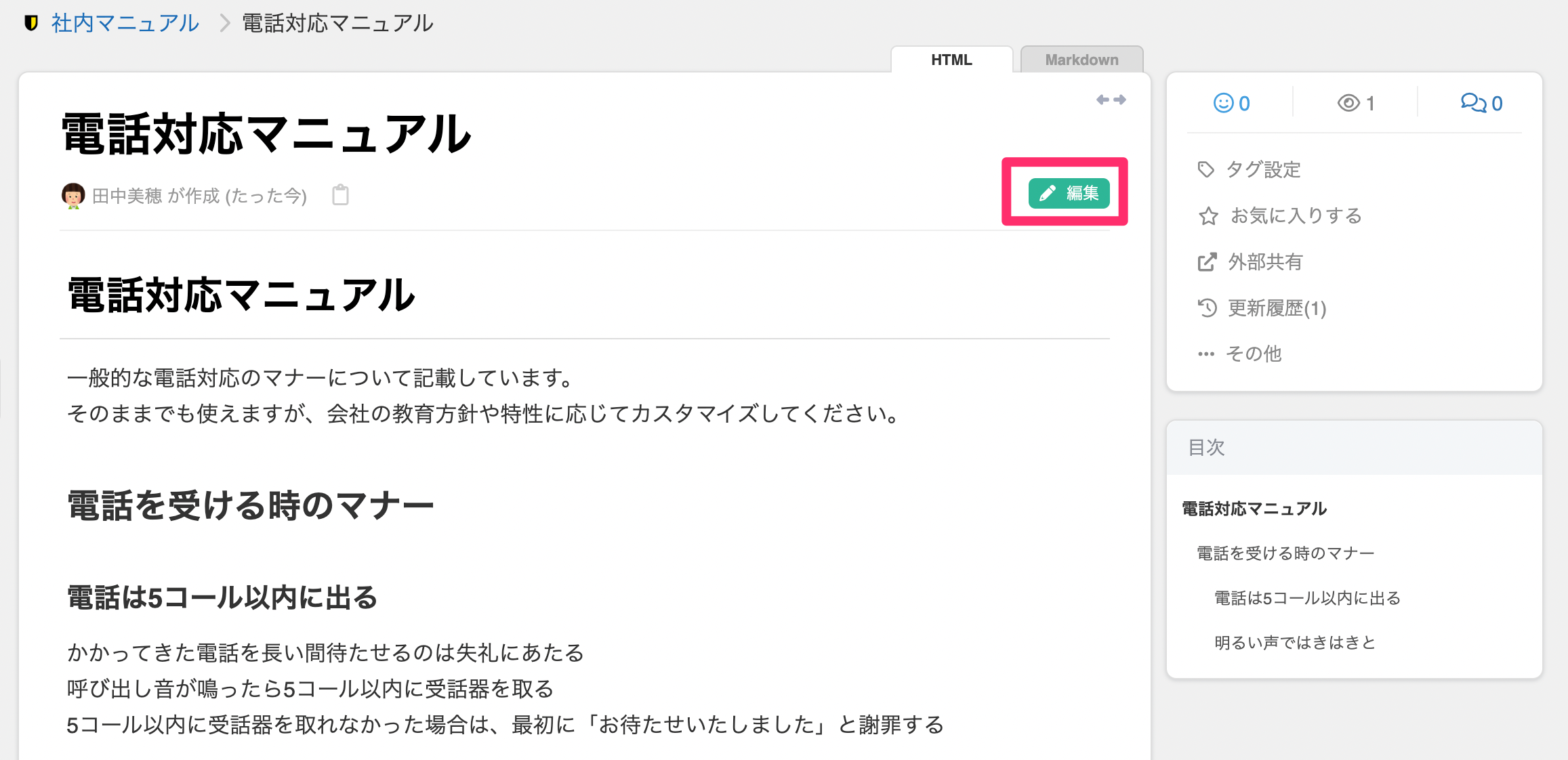
- ページの内容を編集し、画面左下「変更履歴メモ」に、変更内容を入力します。
「変更履歴メモ」の入力は任意です。入力しなくてもページは更新できます。
※変更履歴メモの自動生成機能を有効にしていた場合は、AIが変更箇所を確認し、内容を要約したものを変更履歴メモとして自動で登録します。 - 右下の[ページ更新]をクリックして完了です。
追加・編集方法
-
ページ詳細画面の[更新履歴]をクリックし、更新履歴の確認画面を開きます。
- 「変更履歴メモを編集」をクリックし、メモの内容を編集します。
- [更新]をクリックして完了です。
「変更履歴メモ」に入力した内容は、更新履歴の確認画面・タイムライン・web通知・メール通知内に表示されます。
更新履歴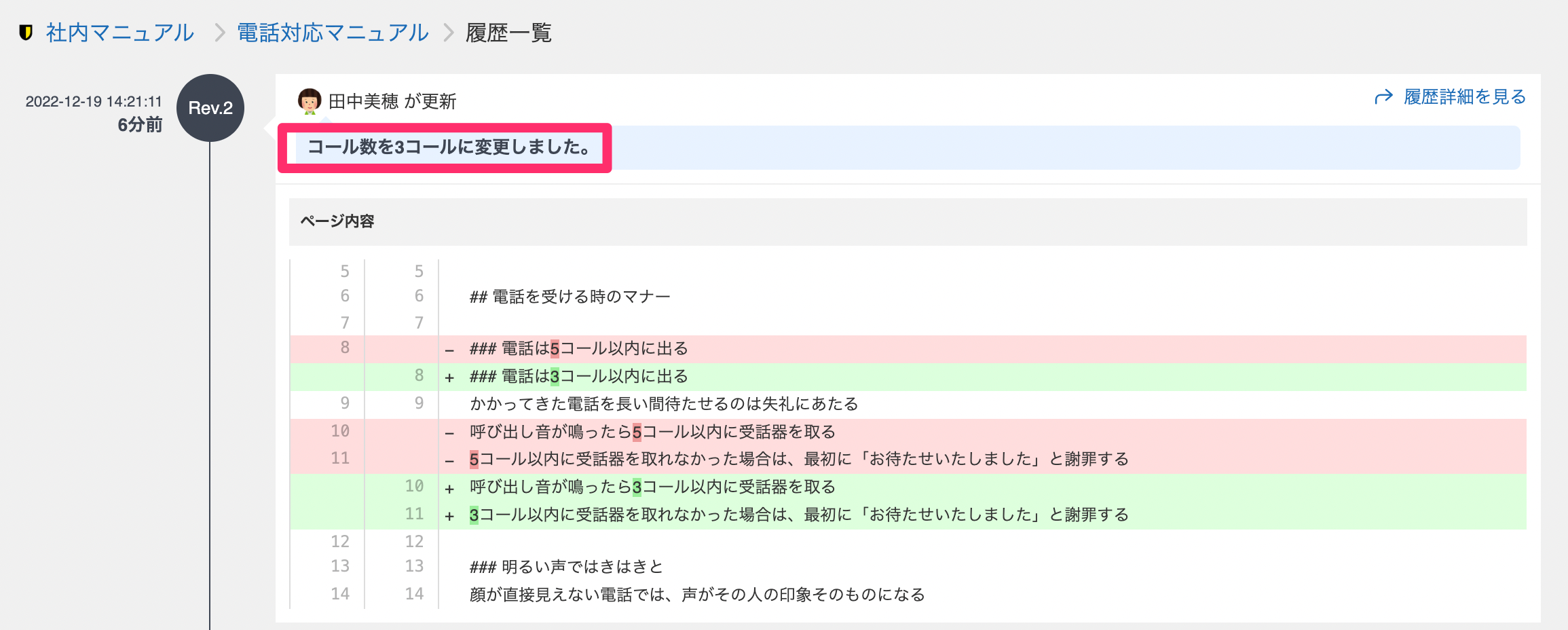
更新履歴の確認方法は更新履歴確認・過去の履歴内容に戻すからご参照ください。
タイムライン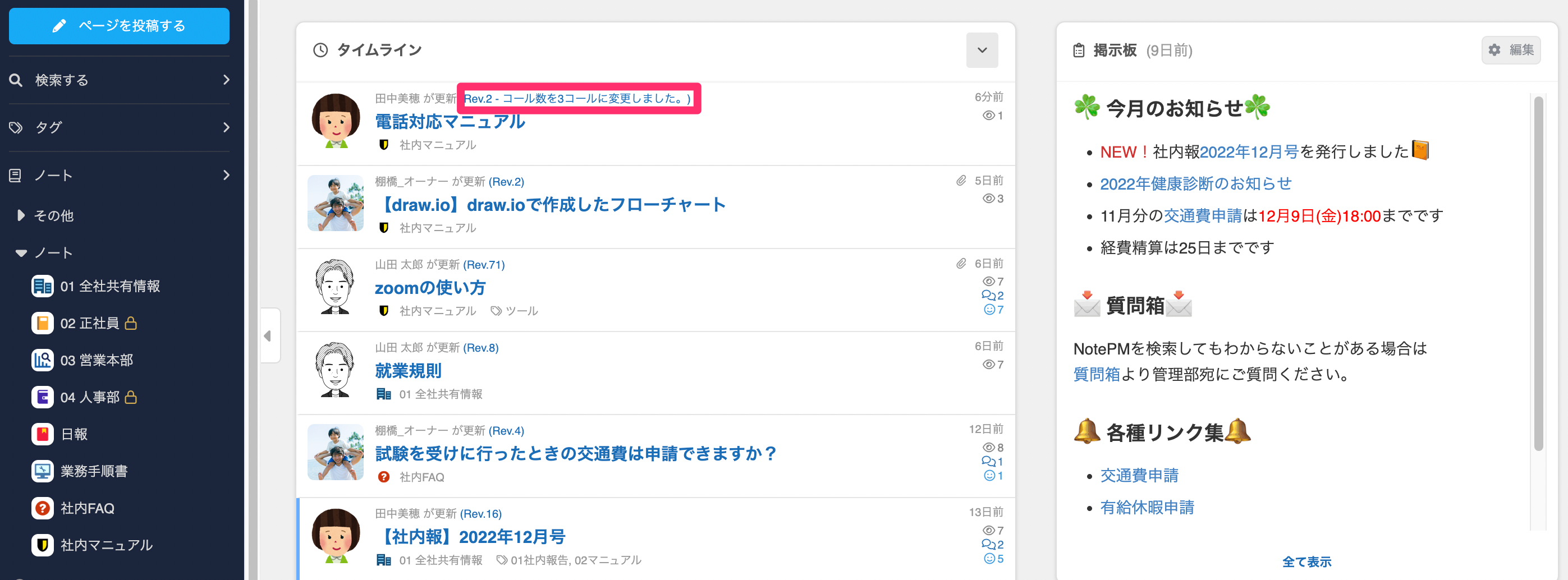
web通知
メール通知