コメント機能で、気軽にコミュニケーションが取れます。
日報や議事録へのフィードバック、手順書に対する質問など、今までメールや口頭でやり取りしていた情報がコメントとして残るので、後から探すときにも便利です。
投稿できるコメントの数に制限はありません。
操作できる権限
| オーナー | 管理者 | ユーザー | ゲスト | 参照専用ゲスト | |
|---|---|---|---|---|---|
| コメントの投稿 | ◯ | ◯ | ◯ | ◯ | × |
| コメントの編集 | ● ※ | ● ※ | ● ※ | ● ※ | × |
| コメントの削除 | ◯ | ◯ | ● ※ | ● ※ | × |
※自分が投稿したコメントの場合
コメントを投稿する
ページ詳細画面の下エリアにある「新しいコメント」からコメントを入力し、[コメントする]をクリックすると、コメントが投稿されます。
ページ右上のメニュー内もしくはページ詳細右下にある[コメント]をクリックすると、コメント入力エリアまで移動します。

コメントを投稿すると、そのコメントを見れる人に対してメールで通知されます。
また、掲示板下部の「最近のコメント」にも表示されます。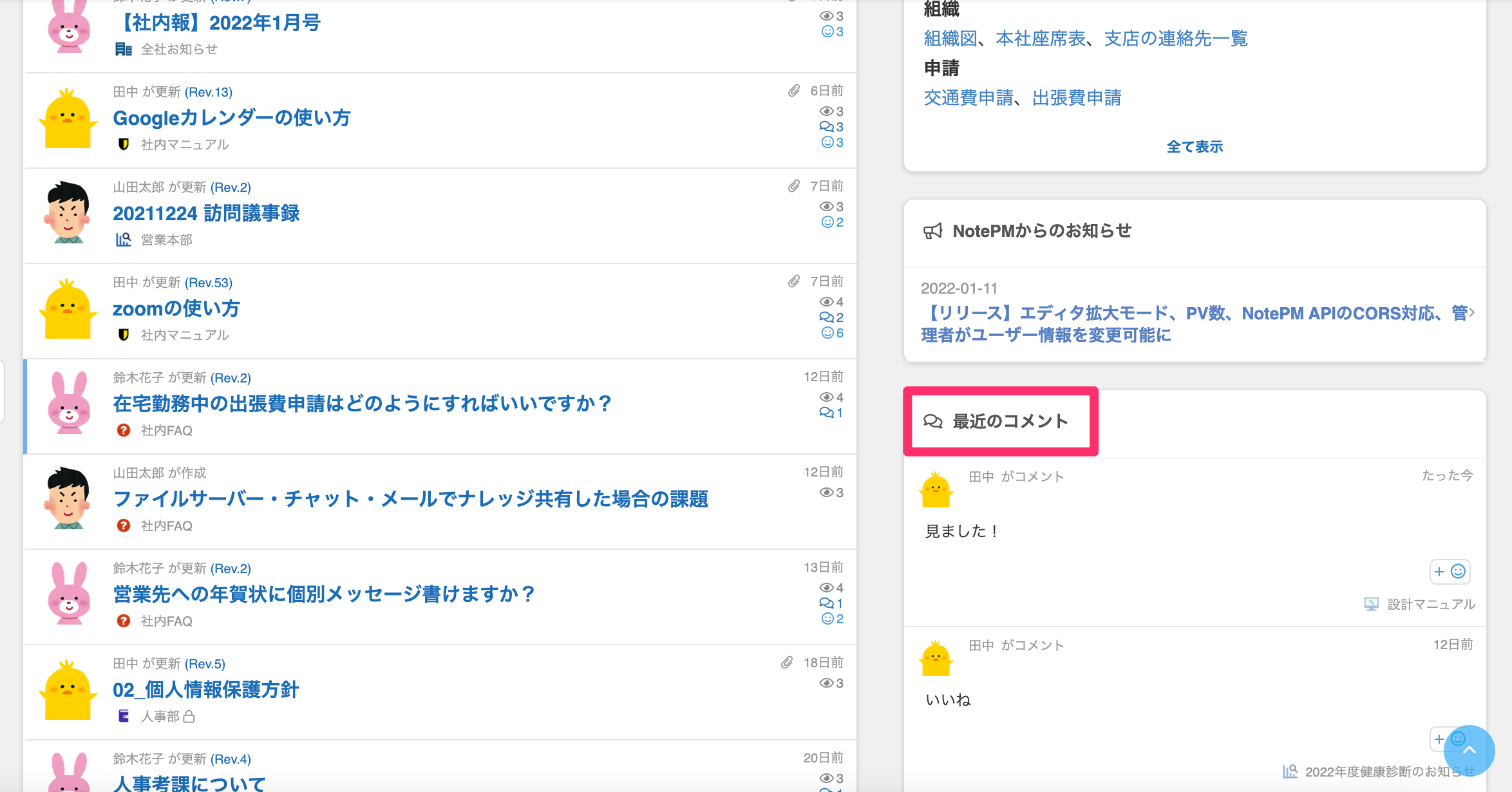
「お知らせしたいユーザー」を選択してコメントする
コメントを投稿する際に「お知らせしたいユーザー」を選択すると、選択されたユーザーには、コメントが投稿されたことがメールとNotePM上で通知されます。
候補選択にはページを更新した人・編集した人が自動で表示されます。
NotePM上での通知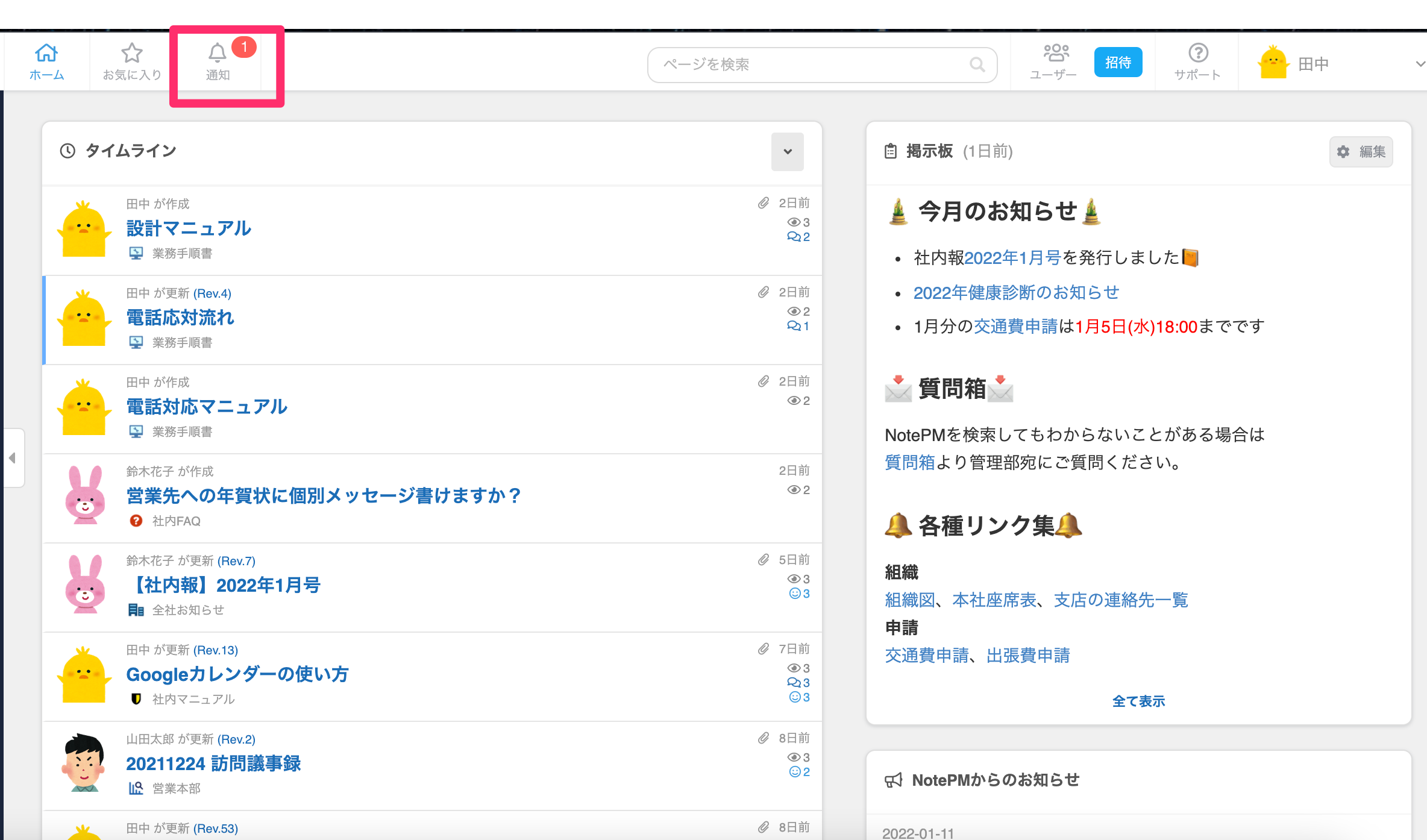
文章を引用してコメントする
ページ内の文章を引用してコメントできます。
テキストをドラッグで選択して[r]キーをクリックすると、文頭に「>」がついた状態でコメントに貼り付けられます。
ページ内の特定の箇所にフィードバックをするときやコメントしたいときに便利に使えます。
ページ内のテキスト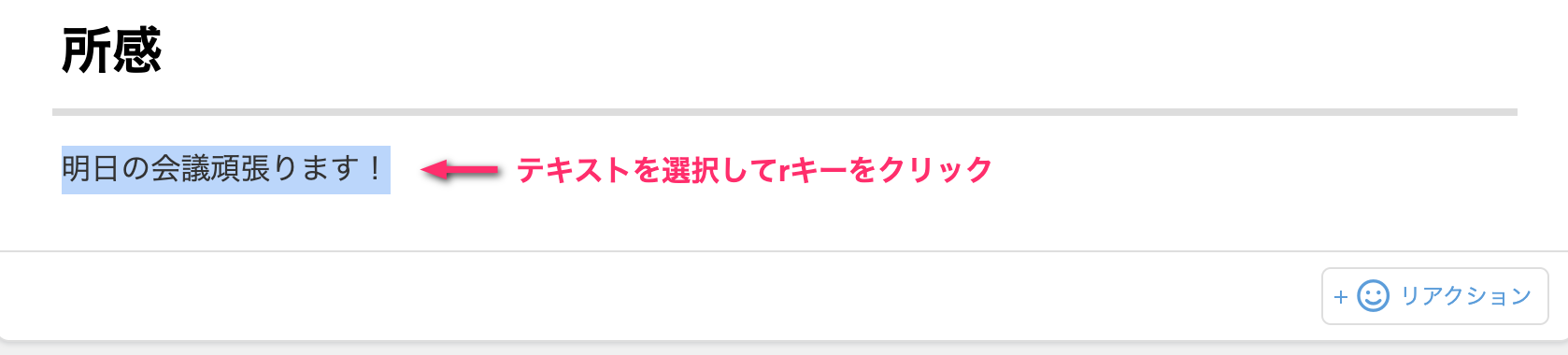
コメント入力画面
プレビュー
コメントを編集・削除する
コメントの右下アイコンから、コメントの編集・削除ができます。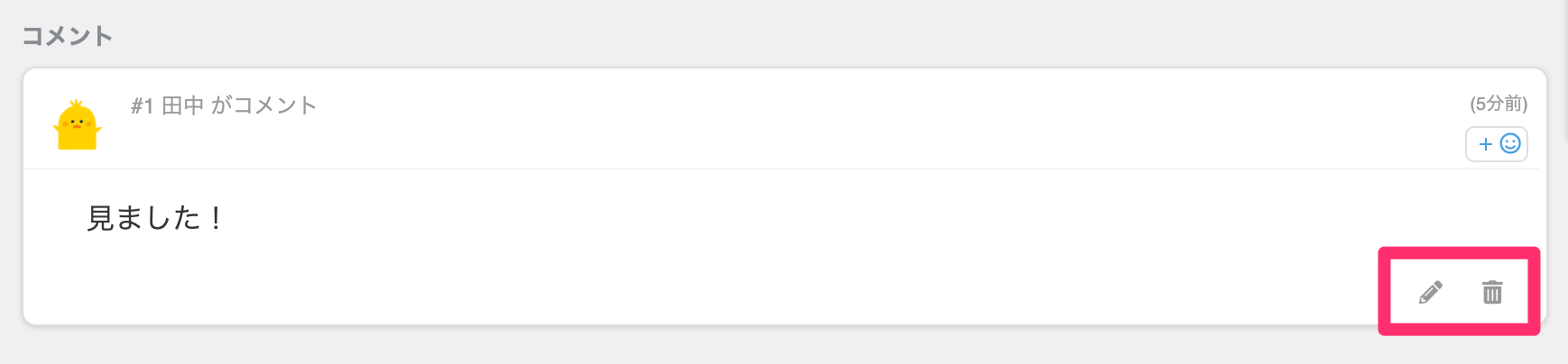
編集した場合
コメント欄下部に「編集済み」と表示されます。
削除した場合
削除したコメントは非表示になり 「コメントの削除履歴を表示」 というチェックボックスが表示されます。(初期状態ではチェック無し)
チェックをすると、コメントの削除履歴が表示されます。
コメントにリアクションする
コメントの右上アイコンから、コメントに対してリアクションできます。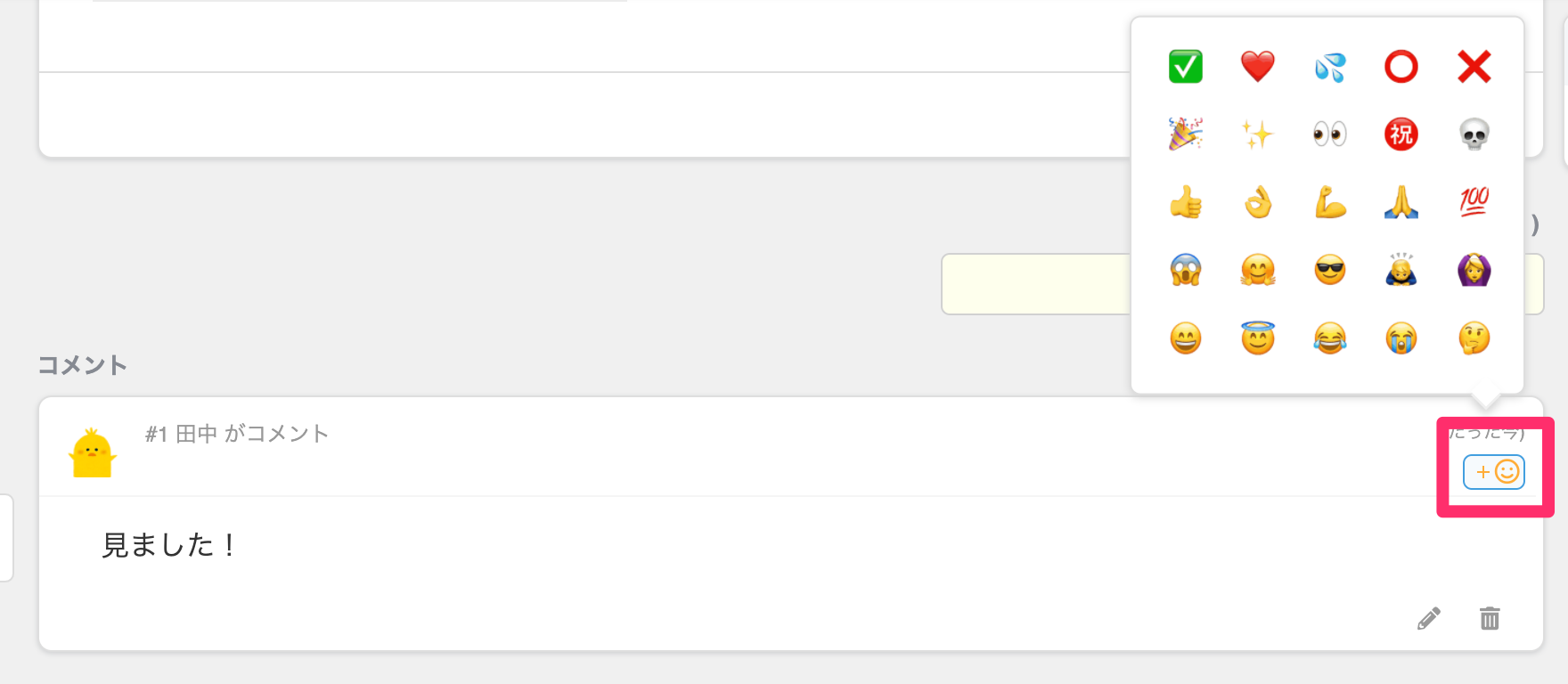
コメントのURLをコピーする
コメント上部にある [コメントURLをコピー] をクリックし、コメントのURLをコピーできます。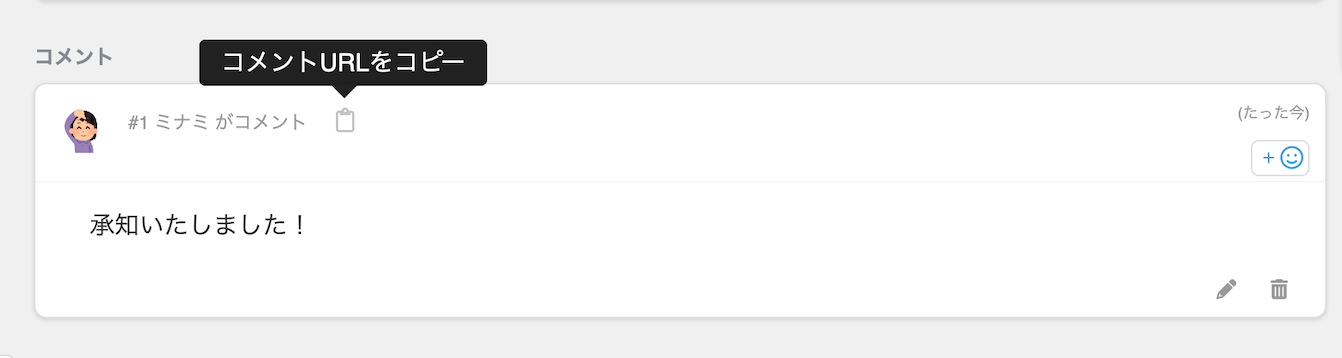
コメントを並び替える
コメント欄上部にある[登録日]をクリックすると、コメントの表示順を新しい順から古い順に並び替えできます。(デフォルトは古い順)
コメント機能を無効・有効にする
コメント機能の無効・有効を、チーム全体やページごとに設定できます。
設定方法は下記をご参照ください。
- チームの設定方法:コメント機能を無効・有効にする
- ページごとの設定方法:ページへのコメントを無効・有効にする
NotePMユーザーのコメント活用事例
『みんなの「コメント」活用事例』をご参照ください。
他社様の事例を参考に、運用方法をブラッシュアップしてみてください!