
インポートの仕様
- Qiita Teamのグループごとに、プライベートノートを作成して記事をインポートします。
- Qiita Teamでパブリックグループの場合でも、プライベートノートで作成されます。
- Qiita Teamの仕様上、Qiita Teamのプライベートグループは、インポートで使用するアクセストークンのユーザーが所属するグループのみが移行対象です。
- Qiita Team APIの仕様制約により、Qiita Teamに10,000件以上の記事が登録されている場合、全ての記事がインポートされない可能性があります。
- 画像や添付ファイルは、本文に以下の形式で入力されたものがインポートの対象です。
- 画像ファイル
- imgタグ
<img src="https://チーム名.qiita.com/files/..." > 
- imgタグ
- 添付ファイル
- videoタグ
<video src="https://チーム名.qiita.com/files/..." > [ファイル名](https://チーム名.qiita.com/files/...)
- videoタグ
- 画像ファイル
- 以下の項目の登録可能な文字数や文字種類は、NotePMの仕様が優先されます。
そのため、登録できる上限を超えた文字は削除されたり、表示できる文字に自動的に変換される場合があります。- グループ
- タイトル
- 本文
- タグ
- コメント
登録されるデータ
- 記事
- コメント
- 記事やコメントに埋め込まれた画像や添付ファイル
- テンプレートページ
- タグ
対応表
| Qiita Team 項目 | NotePM 項目 | 補足 |
| グループ | ノート |
グループごとにプライベートノートが作成されます。 記事はプライベートノート直下にインポートされます。 |
| タイトル | ページタイトル | |
| 本文 | ◯ | |
| タグ | ◯ |
タグ名がインポートされます。 タグに設定したバージョン情報はインポートされません。 |
| 作成者 | ◯ | ユーザーを紐づけることができない場合「NotePM-bot」が設定されます。 |
| 作成日時 | ◯ | |
| 更新日時 | ◯ | 編集履歴がある記事の更新者は「作成者」が設定されます。 |
| コメント | ◯ | |
| コメント作成者 | ◯ | ユーザーを紐づけることができない場合「NotePM-bot」が設定されます。 |
| コメント作成日時 | ◯ | |
| コメント更新日時 | ◯ | |
| 画像 | ◯ |
記事内に埋め込まれた画像ファイルはNotePMにアップロードされ、記事内のURLはNotePMのURLに置き換えられます。 画像ファイルの登録者は、記事の作成者が設定されます。 |
| 添付ファイル | ◯ |
記事内に埋め込まれた添付ファイルはNotePMにアップロードされ、記事内のURLはNotePMでのURLに置き換えられます。 添付ファイルの登録者は、記事の作成者が設定されます。 |
| テンプレート | テンプレート | NotePMのテンプレート一覧に登録されます。 |
NotePMにデータを移行する
Qiita Team側の設定方法
NotePMからQiita Teamにアクセスするためのアクセストークンを取得する
-
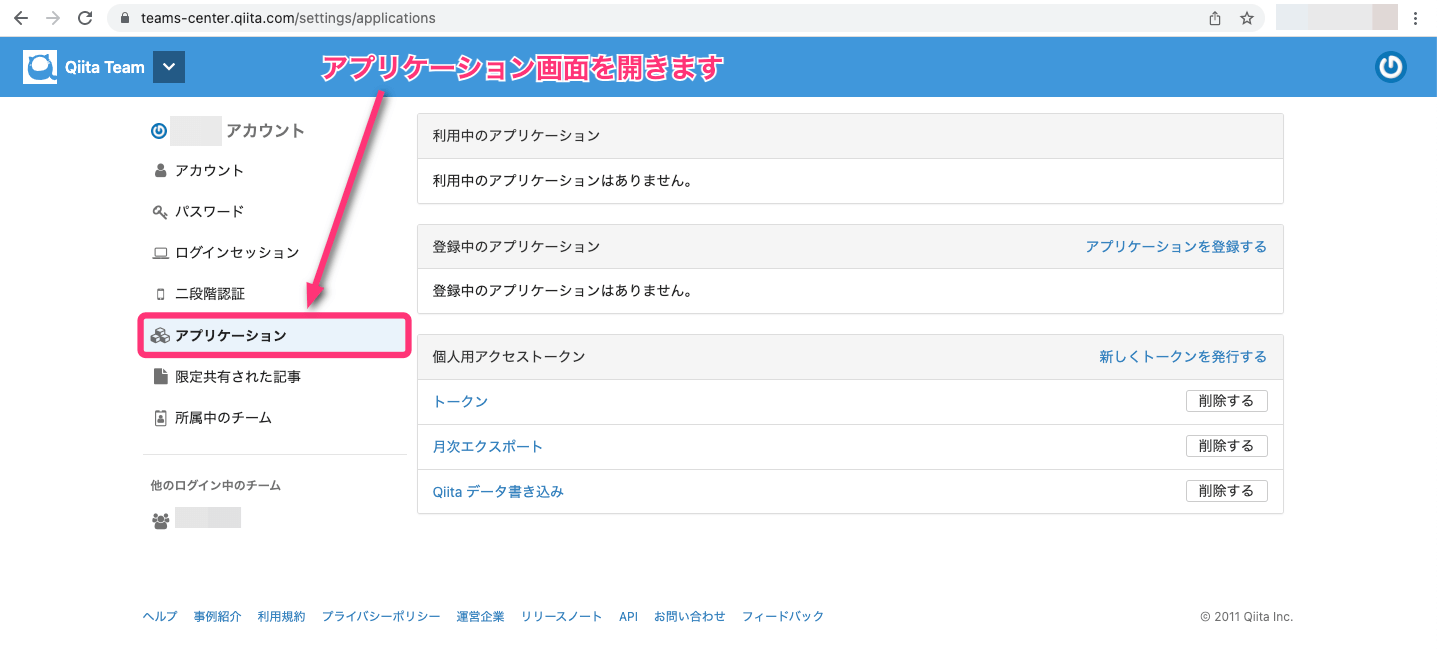
Qiita Teamのアプリケーション画面( URL:https://teams-center.qiita.com/settings/applications)を開きます。
-
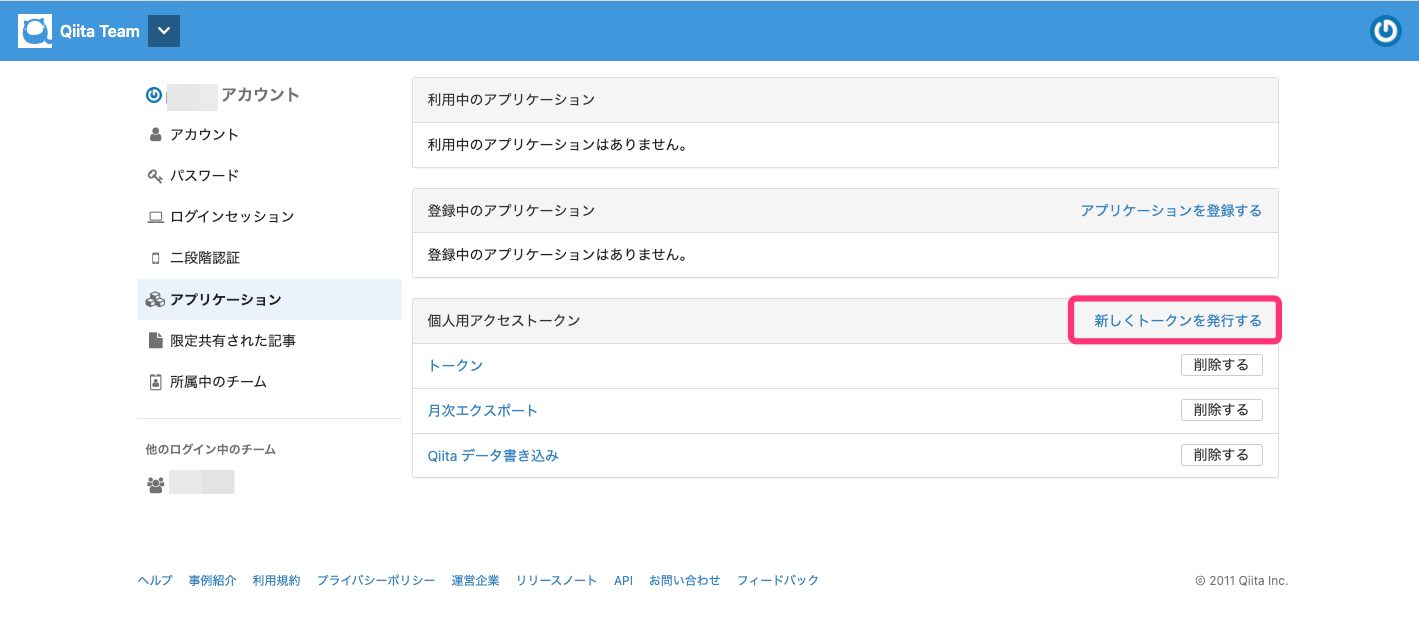
「個人用アクセストークン」の[新しくトークンを発行する]をクリックします。
-
「アクセストークンの説明」を入力します。スコープで「read_qiita_team」にチェックしていることを確認し、[発行する]をクリックします。
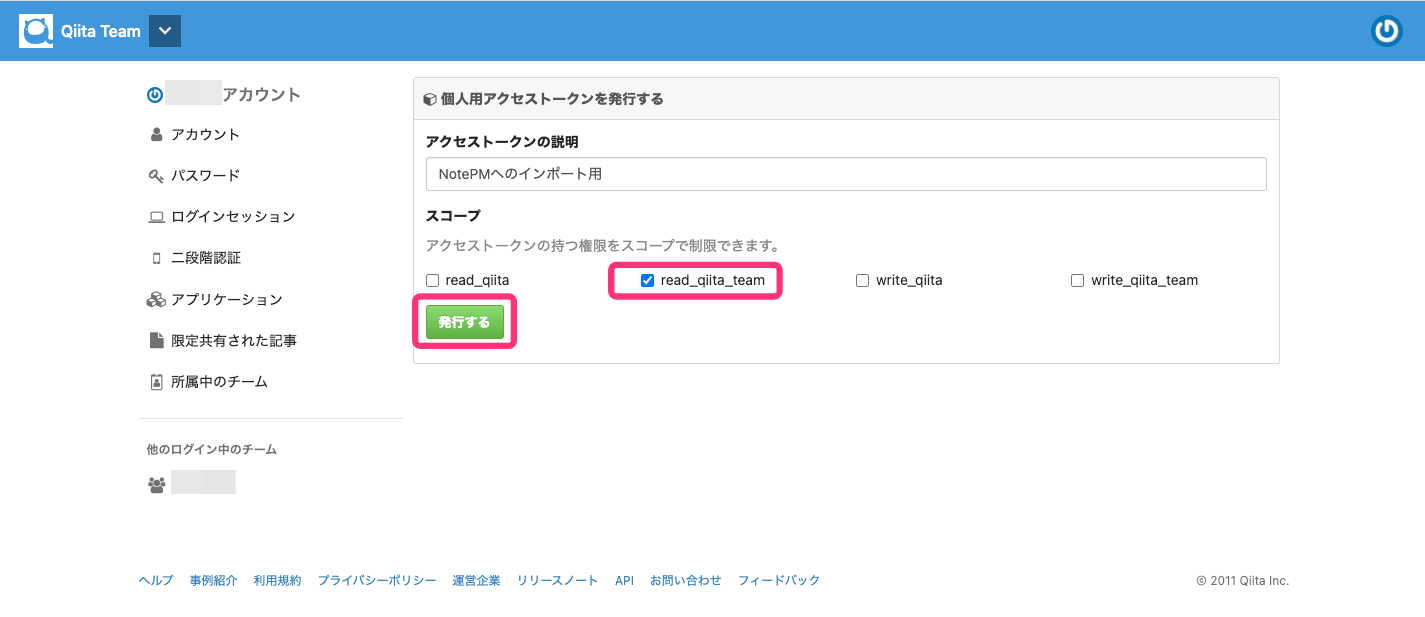 アクセストークンの説明 の内容は任意ですが、「NotePMへのインポート用」など用途が分かる内容にしてください。
 -
表示された「個人用アクセストークン」をコピーして保管します。
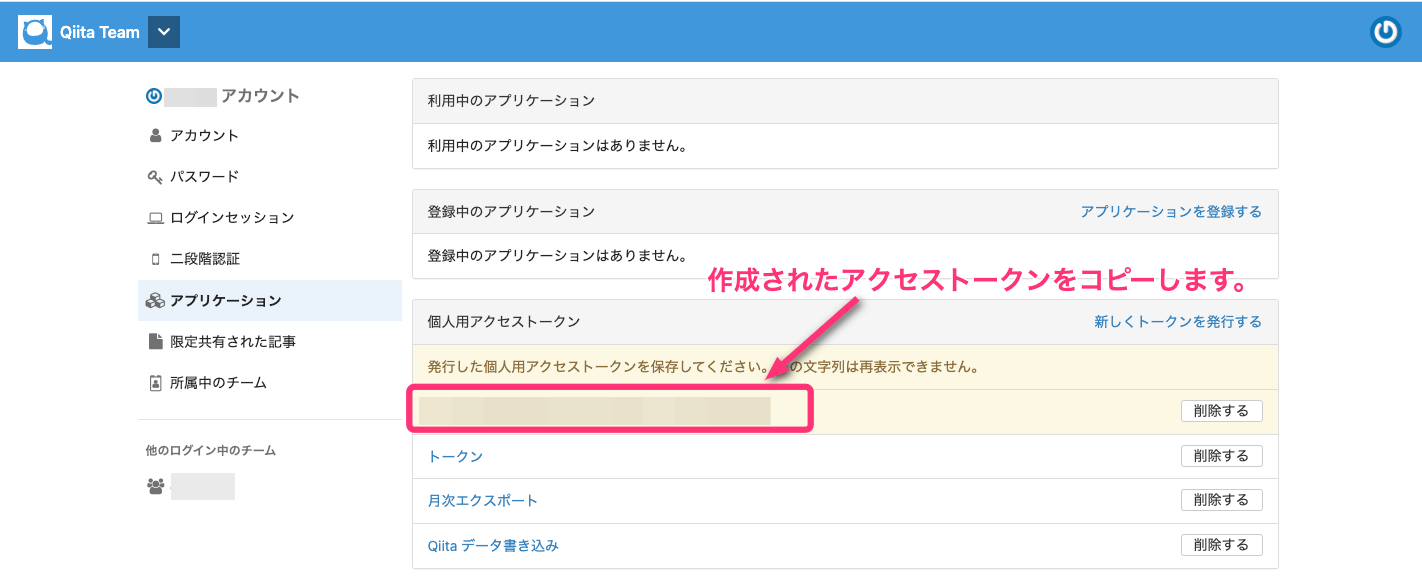 作成されたアクセストークンはNotePM側の設定で使用します。
NotePM側の設定方法
NotePMのインポート機能を利用できるのは、オーナーだけです。
- 右上[ユーザー名]>[その他]>[インポート]をクリックします。

-
Qiita:Teamタブを選択して以下の情報を入力し、[インポート確認する]をクリックします。
項目名 入力内容 チームURL https://チーム名.qiita.com(Qiita TeamのチームURL) APIトークン 先ほど取得した「個人用アクセストークン」 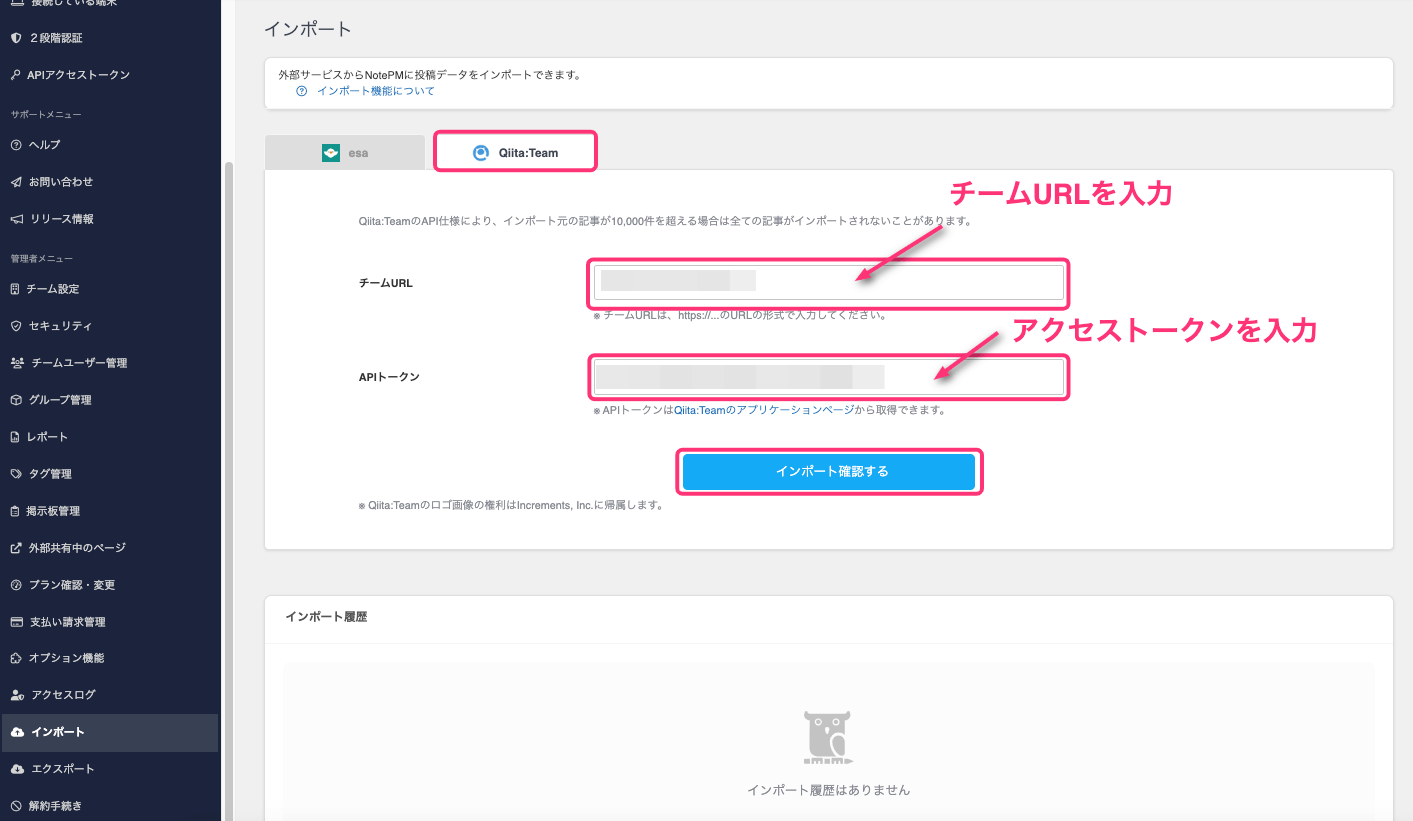
-
[インポート確認する]をクリックすると、ユーザー紐づけ詳細画面へ移動します。
ユーザー紐づけ内容に問題ない場合は[インポート]をクリックします。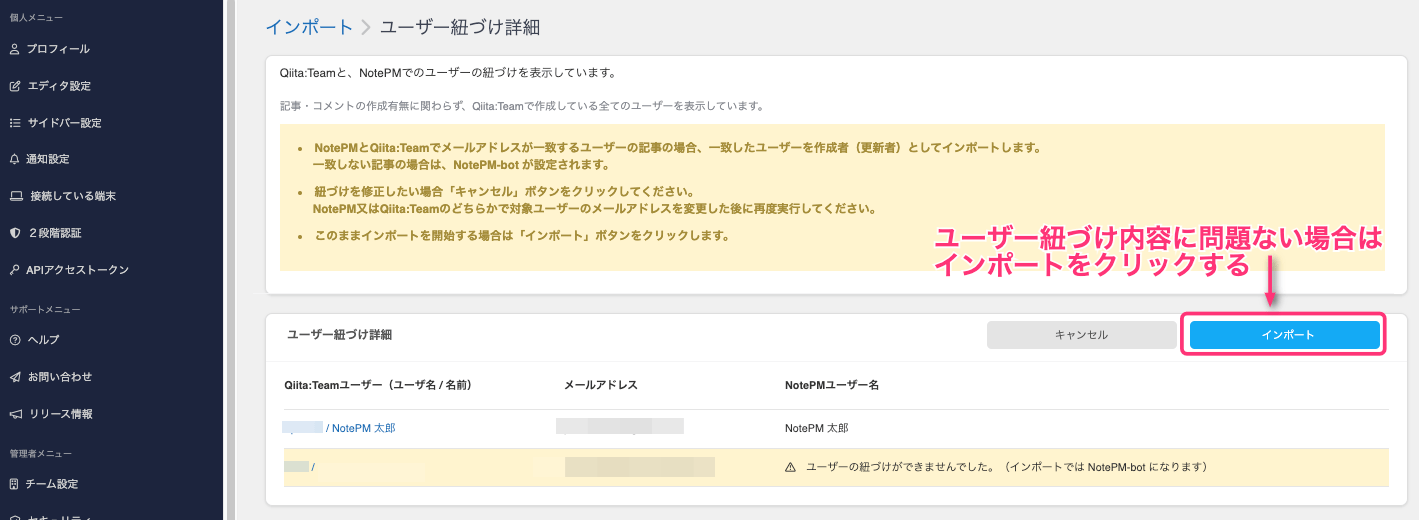
- ユーザーの紐づけを修正したい場合、「キャンセル」 をクリックしてインポート画面へ戻ります。
- Qiita TeamユーザーのメールアドレスまたはNotePMユーザーのメールアドレスを変更した後、インポート画面の「インポート確認する」をクリックしてユーザー紐づけ詳細画面を再度開きます。
ユーザーの紐づけができていないページの作成者・更新者は、「NotePM-bot 」が設定されます。 -
インポートを開始するかについて確認ポップアップが表示されるため、[OK]をクリックします。
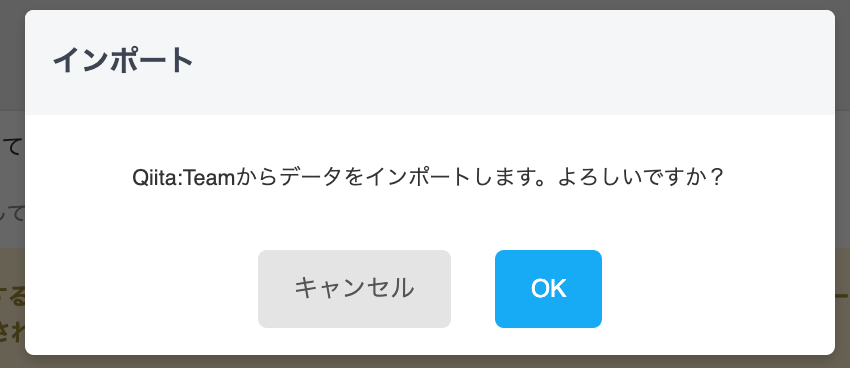
-
インポートが開始されます。
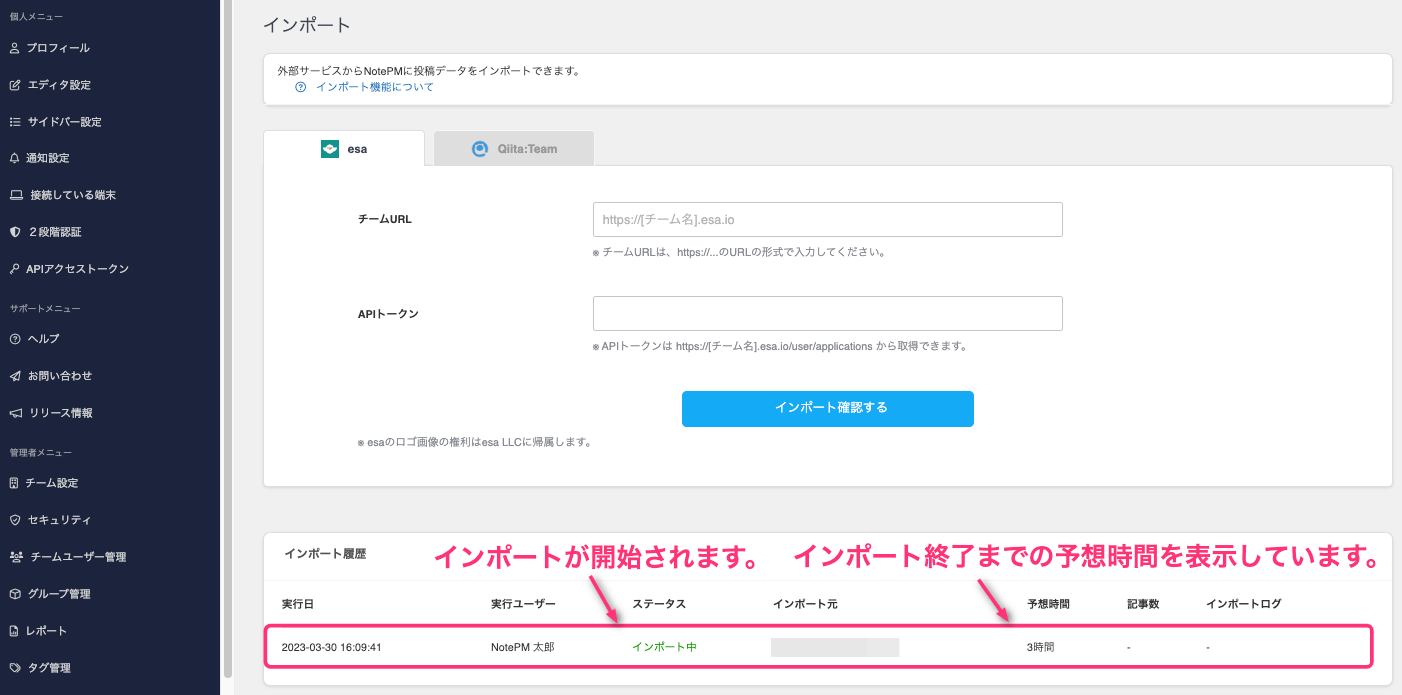
- インポートが正常終了した場合、ステータスが「完了」と表示されます。